Primi passi
Utenti
Più persone possono usare ShoppiX ciascuna con il proprio accesso. Gli utenti (detti anche operatori) hanno un nome, un colore e un elenco di cose che possono fare.
L'utente attivo#
Nelle schermate principali, in alto, c'è l'icona dell'utente in uso, con il suo nome, il codice e il colore identificativo. Se è consentito, un clic sull'icona permette di cambiare utente.
Al primo avvio esiste l'utente Amministratore: è l'unico che può gestire gli operatori e le autorizzazioni.
Configurare gli utenti#
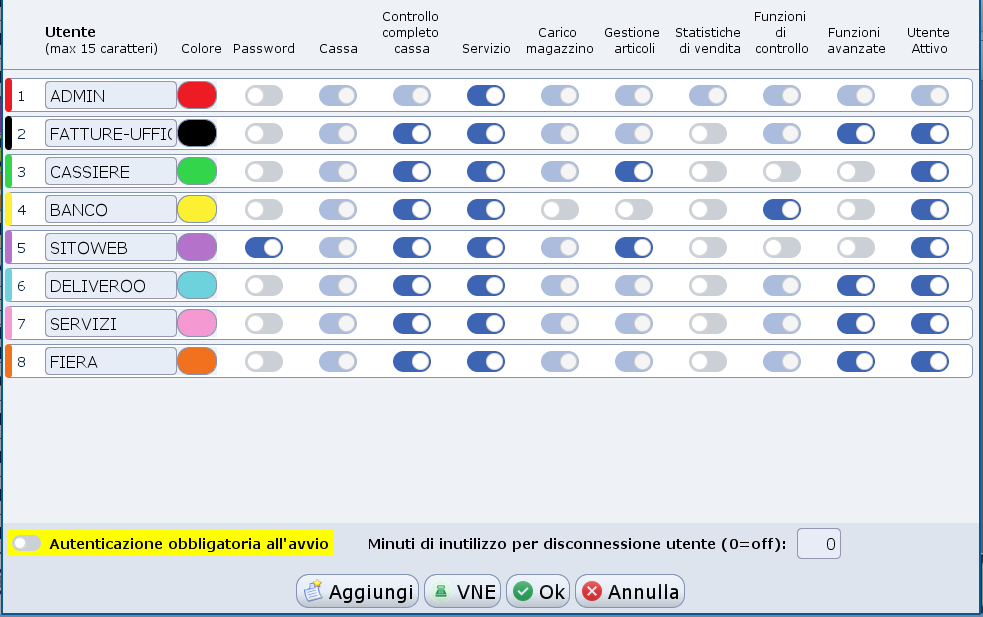
La configurazione è riservata all'Amministratore. Ci si arriva dalla cassa (tasto W a display vuoto) o dal pulsante Configura della finestra di accesso. Per ogni utente puoi:
- aggiungerlo con Aggiungi: i nomi possono avere al massimo 15 caratteri e il numero di utenti dipende dalla tua licenza. Raggiunto il limite il programma lo segnala;
- impostare il Nome e il Colore identificativo;
- attivare o togliere la Password;
- decidere le autorizzazioni (vedi sotto);
- impostare lo stato Attivo: un utente non attivo non può accedere.
Passando il mouse sull'intestazione di ogni colonna di autorizzazione compare una breve spiegazione.
Le autorizzazioni#
| Autorizzazione | Cosa permette |
|---|---|
| Cassa | Accesso alla cassa per vendere, con alcune limitazioni operative. |
| Controllo completo cassa | Vendita con tutte le abilitazioni, come variare il prezzo di un articolo e annullare i conti. |
| Servizio | Gestione delle comande di sala. |
| Carico magazzino | Ordini e fornitori per caricare gli articoli, più inventario e storico movimenti. |
| Gestione articoli | Creare e modificare gli articoli. |
| Statistiche di vendita | Consultare le statistiche di vendita. |
| Funzioni di controllo | Consultare inventario, storico articoli, fatture, preventivi e vetrina pubblicitaria. |
| Funzioni avanzate | Controllo completo del programma, anche nella configurazione (esclusa la configurazione utenti). |
Le autorizzazioni più alte includono quelle più basse: ad esempio chi ha le funzioni avanzate ha anche tutte le altre.
Autorizzazioni del cassetto contanti (VNE e Paypod)#
Se hai una cassa automatica VNE o Paypod configurata, in basso nella configurazione degli utenti compare un pulsante con il nome della macchina (VNE o Paypod, nella figura sopra accanto ad Aggiungi). Apre il pannello Cassetto contanti, dove decidi, utente per utente, quali operazioni sul cassetto sono consentite: prelievi, versamenti, svuotamenti, storico, apertura della porta, chiusura della giornata, spegnimento e menu della macchina.
Il pannello è descritto nella pagina Casse automatiche. Gli utenti che non vi configuri continuano a comportarsi come prima.
Opzioni generali#
- Autenticazione obbligatoria all'avvio: all'avvio bisogna scegliere un utente, senza il quale il programma non si usa;
- Minuti di inutilizzo per disconnessione utente (0 = spento): dopo quel tempo senza attività l'utente viene disconnesso. Funzione di DigiShop.
Cambiare utente#
- Clicca l'icona dell'utente, premi Disconnetti e scegli il pulsante dell'utente che entra; se ha una password, ti viene chiesta;
- in cassa, a display vuoto, il tasto U apre l'accesso utente;
- sempre in cassa, il cambio rapido: digita il numero dell'utente (ad esempio 3) e clicca l'icona utente.
Con una password errata compare Autenticazione non valida; con un utente disattivato, Utente non attivo.
Disconnessione automatica dopo ogni vendita#
Con le Opzioni avanzate Rivenditore si può attivare la disconnessione automatica dell'operatore dopo ogni vendita.