Clienti e fornitori
Clienti
Qui gestisci l'anagrafica dei clienti. I clienti registrati vengono usati da tutti i documenti principali: fatture, preventivi, ricevute, DDT e ordini.
Come aprire la schermata#
- Dal pannello Strumenti, con il tasto Clienti.
- Dalla cassa, se hai attivato il relativo tasto Clienti tra le opzioni delle funzioni di vendita.
L'elenco#
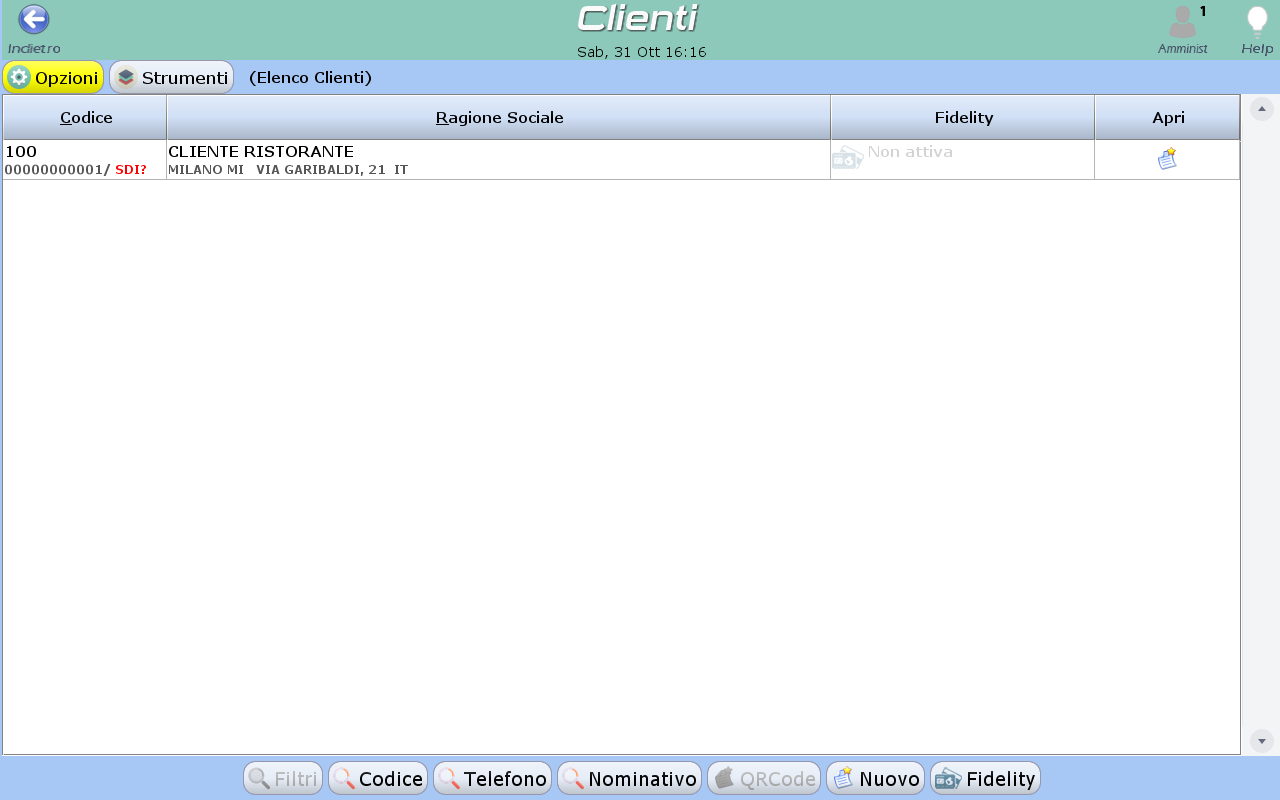
All'apertura vedi gli ultimi clienti inseriti (di norma 300: il numero si cambia da Opzioni › Limita risultati). Ogni riga ha quattro colonne:
- Codice: il codice del cliente, con sotto la partita IVA e il codice fiscale. Con la fattura elettronica attiva compare in rosso SDI? quando al cliente manca il codice destinatario;
- Ragione Sociale: il nominativo;
- Fidelity: i dati della fidelity card, se il modulo è attivo (vedi sotto);
- Apri: apre la scheda del cliente.
Un clic sull'intestazione Codice o Ragione Sociale riordina l'elenco per quel campo.
Cercare un cliente#
Sotto l'elenco trovi i tasti di ricerca:
- Codice e Nominativo: cercano per codice o per nome. Mentre scrivi, il programma suggerisce i clienti corrispondenti (completamento automatico);
- Telefono: cerca per numero di telefono;
- Filtri: apre una finestra con più campi (nominativo, P.IVA, città, CAP, provincia, telefono, note, email). La ricerca trova anche le corrispondenze parziali e unisce i risultati di ogni campo compilato; spunta Effettua la ricerca considerando vincolanti tutti i parametri per trovare solo i clienti che rispettano tutti i campi insieme;
- QRCode: legge il QR code dell'anagrafica aziendale con un lettore ottico 2D. Se il cliente esiste già (stessa partita IVA, altrimenti stesso codice fiscale) lo trova; altrimenti apre una scheda nuova già compilata con i dati letti.
Menu Opzioni#
- Disabilita completamento automatico NOME e attiva la ricerca "Full Text": spegne i suggerimenti mentre scrivi e usa la ricerca «Full Text»;
- Limita risultati: quanti clienti mostrare all'apertura (minimo 6);
- Configura ricerca aziende online: sceglie il livello di dettaglio del servizio che compila la scheda dalla partita IVA e mostra i crediti residui, con il collegamento per ricaricarli. Vedi Scheda cliente.
Inserire un nuovo cliente#
Il tasto Nuovo apre una scheda vuota: vedi Scheda cliente.
Strumenti#
Il menu Strumenti raccoglie le operazioni sull'intera anagrafica:
- Esporta Clienti: esporta l'anagrafica, vedi Esportazione dati;
- Importazione Clienti da XLS: carica clienti da un foglio Excel;
- Allinea Codici Fiscali vuoti come P.IVA (dove presente): per i clienti senza codice fiscale ma con partita IVA, copia la partita IVA nel codice fiscale;
- Converti province a 2 caratteri: con la fattura elettronica italiana attiva, porta le province alla sigla di due lettere richiesta dal tracciato;
- Elimina Fidelity Card e storici di clienti eliminati: con il modulo fidelity attivo, ripulisce le carte rimaste senza cliente.
Fidelity card#
Se hai il modulo opzionale fidelity, la colonna Fidelity mostra punti, saldo e scadenza della carta; una carta non attiva compare come Non attiva. Un clic sulla colonna apre la carta del cliente per crearla o modificarla; il tasto Fidelity in basso apre il riepilogo di tutte le carte. Senza il modulo, il programma ti indica di contattare il rivenditore. Dettagli in Fidelity card.