Configurazione
Configurazione e strumenti avanzati
Il pannello Configurazione raccoglie le impostazioni del programma e gli strumenti di manutenzione: il collegamento al registratore di cassa, la rete, le stampe, i backup, gli aggiornamenti e le informazioni sul sistema.
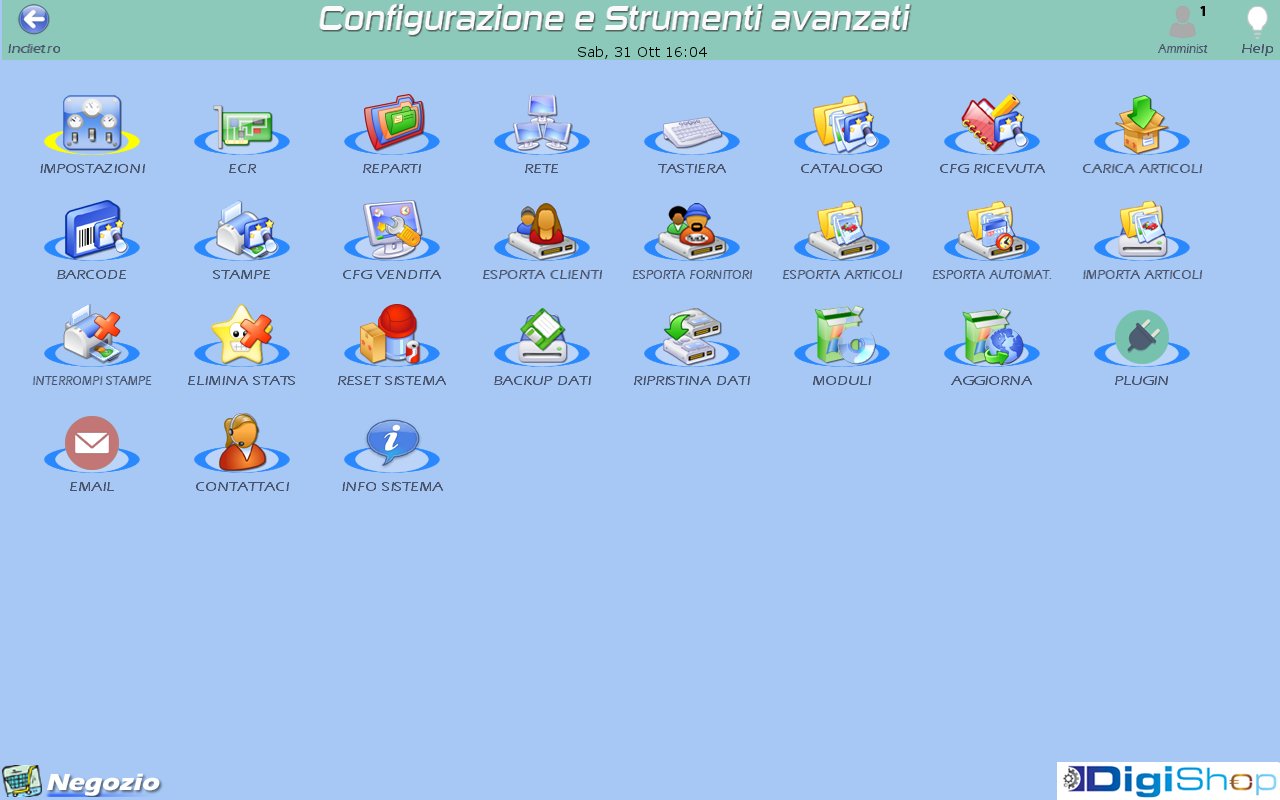
Come aprirlo#
- Dalla cassa clicca Strumenti in basso a destra.
- Clicca Configurazione.
Per tornare al menu principale clicca il tasto .
I tasti del pannello#
| Tasto | Cosa fa |
|---|---|
| Impostazioni | Le impostazioni generali del programma e, con Avanzate, tutte le altre. Vedi Impostazioni. |
| ECR | Il collegamento al registratore di cassa: vedi sotto. |
| Reparti | Nomi, IVA, colori, sottocategorie e abilitazioni dei reparti. Vedi Configurazione Reparti. |
| Rete | Le postazioni in rete, server e client: vedi sotto. |
| Tastiera | Il tipo di tastiera mostrato nella cassa: vedi sotto. |
| Catalogo | Le opzioni di ricerca e visualizzazione del catalogo. |
| Cfg ricevuta e Cfg preconto | Il formato e le informazioni della ricevuta e, nella ristorazione, del preconto. |
| Tavoli, Palmari, Comande | Solo nell'edizione ristorazione: la gestione dei tavoli, il collegamento dei palmari Android (Switches) e le stampanti delle comande. |
| Carica articoli | Il caricamento veloce delle giacenze. |
| Taglie e Colori | Solo nell'edizione taglie e colori: la configurazione di taglie e colori. |
| Barcode | Le opzioni di stampa dei codici a barre: vedi Codici a barre. |
| Stampe | Le stampanti e i formati di stampa dei documenti: vedi sotto. |
| Cfg vendita | La configurazione della vendita rapida. |
| Esporta clienti, Esporta fornitori | Le esportazioni di clienti e fornitori. |
| Esporta articoli, Esporta automat., Importa articoli | L'esportazione (anche pianificata) e l'importazione del catalogo. |
| Interrompi stampe | Annulla le stampe in coda: vedi sotto. |
| Elimina stats | Elimina statistiche e altri dati: vedi sotto. |
| Reset sistema | Riporta i dati alla situazione iniziale: vedi sotto. |
| Backup dati, Ripristina dati | Il salvataggio e il recupero dei dati: vedi sotto. |
| Moduli, Aggiorna | Gli aggiornamenti del programma: vedi Assistenza e aggiornamenti. |
| Agg. tabacchi | Solo nell'edizione tabaccheria: l'aggiornamento del listino tabacchi. |
| Plugin | Ricarica i moduli aggiuntivi: vedi sotto. |
| Le notifiche via e-mail: vedi sotto. | |
| Contattaci | La richiesta di assistenza: vedi Assistenza e aggiornamenti. |
| Info sistema | Il riepilogo di licenza e sistema: vedi sotto. |
Backup dei dati#
Con Backup dati salvi in un unico file con estensione mbb tutti i dati del programma (articoli, fatture, statistiche, ordini e così via).
- Clicca Backup dati. Il programma propone un nome come
BackupDatiGestionale_seguito dalla data. - Scegli dove salvare il file. Se esiste già un file con lo stesso nome ti chiede se sovrascriverlo.
- Alla richiesta Includere anche l'archivio delle immagini nel backup? rispondi: con le immagini il file è più grande.
- Attendi il messaggio Backup eseguito correttamente.
Ripristino dei dati#
Con Ripristina dati sostituisci i dati attuali con quelli di un backup. Si apre la finestra Ripristino Backup, in cui scegli da dove recuperare:
- Ripristino dai backup giornalieri: scegli la data del backup automatico;
- Ripristino dai backup di emergenza: scegli tra i backup di emergenza orari;
- Ripristino backup manuale: con Seleziona backup manualmente indichi un file di backup (
mbb) creato con Backup dati. Nel ripristino manuale trovi anche voci per recuperare separatamente la configurazione delle opzioni generali della postazione, la configurazione degli articoli della vendita rapida e la mappa e i dati dei tavoli (tutte le sale).
Il programma ti avvisa che la procedura imposta i dati del backup scelto, chiede conferma e a fine operazione ti chiede di riavviare. Verifica che il programma non sia in uso su altre postazioni.
Interrompi stampe#
Se vuoi fermare le stampe avviate usa Interrompi stampe. Le stampe vengono annullate solo per le pagine non ancora inviate al sistema di stampa del sistema operativo. Il programma conferma con Le stampe sono state annullate con successo.
Elimina stats#
Con Elimina stats si apre la finestra Cancellazione statistiche, con più livelli di dettaglio. Le operazioni principali sono:
- Tutte le statistiche (comprese fatture) precedenti a una data scelta;
- Tutte le statistiche precedenti a una data scelta, eccetto fatture e Storico Movimenti di Magazzino;
- lo Storico prodotti (movimenti di magazzino) e i Backup giornalieri;
- Azzera quantità catalogo e Azzera livelli di allarme catalogo;
- Elimina seriali obsoleti precedenti a una data, in un dato stato, oppure caricati prima della data scelta;
- Elimina Alias articolo non più collegati ad articoli esistenti;
- con la cassa automatica Glory, l'eliminazione dello storico transazioni Glory precedente a una data.
Reset sistema#
Reset sistema riporta tutti i dati alla situazione iniziale, quella della prima installazione: vengono eliminati vendite, ordini, articoli, clienti e configurazioni. Il programma chiede conferma con un Avviso importante. È utile subito dopo l'installazione, se hai fatto inserimenti di prova per esercitarti.
ECR: il registratore di cassa#
Con ECR si apre Selezione ECR collegato, con l'elenco dei modelli (immagine, nome, dettagli). Scegli il modello, la porta (COM) a cui è collegato oppure, per i collegamenti in rete, l'indirizzo IP e la porta. Per alcuni modelli puoi regolare caratteri e righe del display e l'Echo Xon/Xoff. Con i tasti di prova verifichi il collegamento (Test collegamento ECR) e la stampa (Test stampa). Dopo il salvataggio il programma si riavvia. Se la porta scelta è la stessa dello scanner seriale, ti chiede di disabilitare lo scanner.
- Se il tuo modello non c'è nell'elenco, chiedi al concessionario se il protocollo è compatibile con uno dei modelli indicati.
- Serve il cavo seriale specifico del registratore. Se il PC non ha porte seriali (COM) serve un adattatore USB/seriale; se l'ECR ha un connettore USB diretto verifica che esistano i driver per usarlo come porta seriale.
- Può essere necessario che i reparti del registratore abbiano le stesse descrizioni e aliquote IVA di quelli del programma (vedi Configurazione Reparti), e che l'ECR sia in modalità «Comunicazione PC».
- Alcuni modelli richiedono configurazioni specifiche: se c'è, apri Impostazioni per il collegamento nella colonna Dettagli e comunica quei requisiti anche al tuo tecnico.
- Il test via LAN verifica solo la risposta del dispositivo remoto: prima di usarlo davvero controlla il funzionamento dei comandi.
Rete: server e client#
ShoppiX può lavorare in rete con più postazioni che condividono gli stessi dati. I dati stanno in una postazione principale, il server; le altre, i client, usano i dati del server. Servono: tutte le postazioni nella stessa rete locale (LAN) con TCP/IP, una licenza per ogni postazione e l'indirizzo IP del computer server. Il tasto Rete è disponibile se la tua licenza prevede server o client oppure il database Professional; altrimenti il programma segnala che il modulo non è abilitato.
Configurare il server#
- Sulla postazione che farà da server clicca Rete: si apre Configurazione di rete.
- Scegli Utilizza in rete.
- Scegli Questa macchina è un Server.
- Conferma con OK.
Configurare i client#
- Su ogni altra postazione clicca Rete.
- Scegli Utilizza in rete e Questa macchina è un Client.
- Inserisci l'indirizzo IP del server e la porta.
- Conferma con OK.
Il client lavora sui dati del server (catalogo, vendite e così via) invece che su dati locali. Dopo il salvataggio il programma propone di riavviare. Con Utilizza in locale torni a lavorare da solo. Su una postazione client i reparti si modificano di norma solo dal server.
Tastiera#
Con Tastiera scegli la tastiera mostrata nella cassa durante la vendita: Nascondi tastiera, Visualizza tastiera oppure Visualizza tastiera per TouchScreen, la versione più completa per i touch-screen.
Stampe: le preferenze di stampa#
Con Stampe si apre Impostazione preferenze di stampa: scegli le stampanti da usare per i vari documenti (per esempio preconto, proforma, ricevuta, fattura e preventivo) e i formati di stampa. Se non ci sono stampanti installate il programma ti avvisa di installarle prima. Per ogni documento puoi indicare una stampante diversa, anche l'ECR (Con ECR, Xon-Xoff compatibile / Olivetti) o Nessuna stampante.
- Le voci di Copia sono facoltative e servono a stampare una copia su un'altra stampante. Per più copie dello stesso documento sulla stessa stampante ogni schermata ha le sue preferenze;
- per le fatture: Stampa fattura in formato Ricevuta usa il tasto principale Fattura per emettere la fattura nel formato ESC/POS con le opzioni della ricevuta; Stampa fattura con ECR emette la fattura dal registratore fiscale (se presente e compatibile) e, dopo il salvataggio, porta alla schermata finale tipica dell'emissione dello scontrino;
- Nella stampa Ricevuta/Preconto riordina gli articoli in base al reparto;
- per le etichette dei codici a barre scegli tra Etichette in formato A4 e Etichettatrice (formato singolo); se al momento della stampa la stampante non è stata indicata, il programma la chiede;
- per stampare il preconto su un ECR Olivetti l'ECR deve essere in modalità «Mista» (2).
Solo per: Ristorazione
La voce Copia Preconto stampa una copia del preconto su un'altra stampante. Per gli ECR Olivetti o compatibili Xon/Xoff puoi anche stampare il preconto dall'ECR collegato: è una stampa non fiscale e solo testuale, un semplice riepilogo del conto al posto di una stampante esterna.
Solo per: Ristorazione
Preconto, tavoli, palmari e comande#
Cfg preconto imposta il preconto come la ricevuta. Tavoli apre la gestione dei tavoli. Comande configura le stampanti delle comande, associandole ai reparti. Palmari apre Connettività Comande, dove abiliti il collegamento con i dispositivi Android, scegli la porta di comunicazione, la notifica a video delle richieste di conto e vedi gli indirizzi IP della postazione e l'elenco dei dispositivi connessi: per rimuovere quelli non più usati clicca il loro indirizzo IP. Vedi Switches.
Plugin#
Plugin chiede conferma e riavvia il programma per ricaricare i moduli aggiuntivi eventualmente disponibili. Serve, per esempio, dopo aver attivato un nuovo modulo.
Email: le notifiche#
Con Email (nelle versioni DigiShop, per l'amministratore) imposti un account di posta da cui il programma invia le notifiche all'indirizzo che indichi. I dati vengono elaborati solo sulla postazione che invia e trasmessi direttamente a quell'indirizzo.
- Se usi un tuo account indica il server SMTP, il nome utente, la password, la porta (se non la conosci lasciala vuota), l'indirizzo da cui si invia e, se il tuo provider lo richiede, Abilita options TLS. Se il servizio è fornito da Digi Factory compare solo Servizio attivo;
- indica l'indirizzo email a cui inviare le notifiche;
- Abilita notifica per statistiche giornaliere invia ogni giorno le statistiche; Notifica apertura cassetti Glory segnala l'apertura dei cassetti della cassa automatica Glory;
- dopo il salvataggio puoi fare subito un test di invio.
Info sistema#
Info sistema mostra il riepilogo della licenza e del sistema: numero seriale, intestatario, codice PIN (con Cambia PIN), versione del software, livello (Standalone, Server o Client) e tipo di licenza, stato del servizio aggiornamenti (Attivo, In scadenza, Scaduto), ECR configurato e test del collegamento, connessione di rete, palmari collegabili e l'elenco dei moduli, con quelli attivi e quelli non abilitati. Con Copia copi i dati per comunicarli all'assistenza.
Per tornare al menu principale usa il tasto .