Vendita e cassa
Cassa
La cassa è la schermata principale di ShoppiX e quella che usi di più durante la giornata: da qui aggiungi gli articoli alla vendita, applichi sconti, concludi l'incasso ed emetti scontrini, fatture e altri documenti.
Come aprire la cassa#
Solo per: Negozio, Tabaccheria, Abbigliamento, Edicola
- All'avvio ShoppiX si apre sulla cassa.
- Da un'altra schermata apri il pannello Strumenti e clicca l'icona Cassa.
Solo per: Ristorazione
- Dalla schermata Tavoli clicca il pulsante OK in basso a destra.
Solo per: Negozio
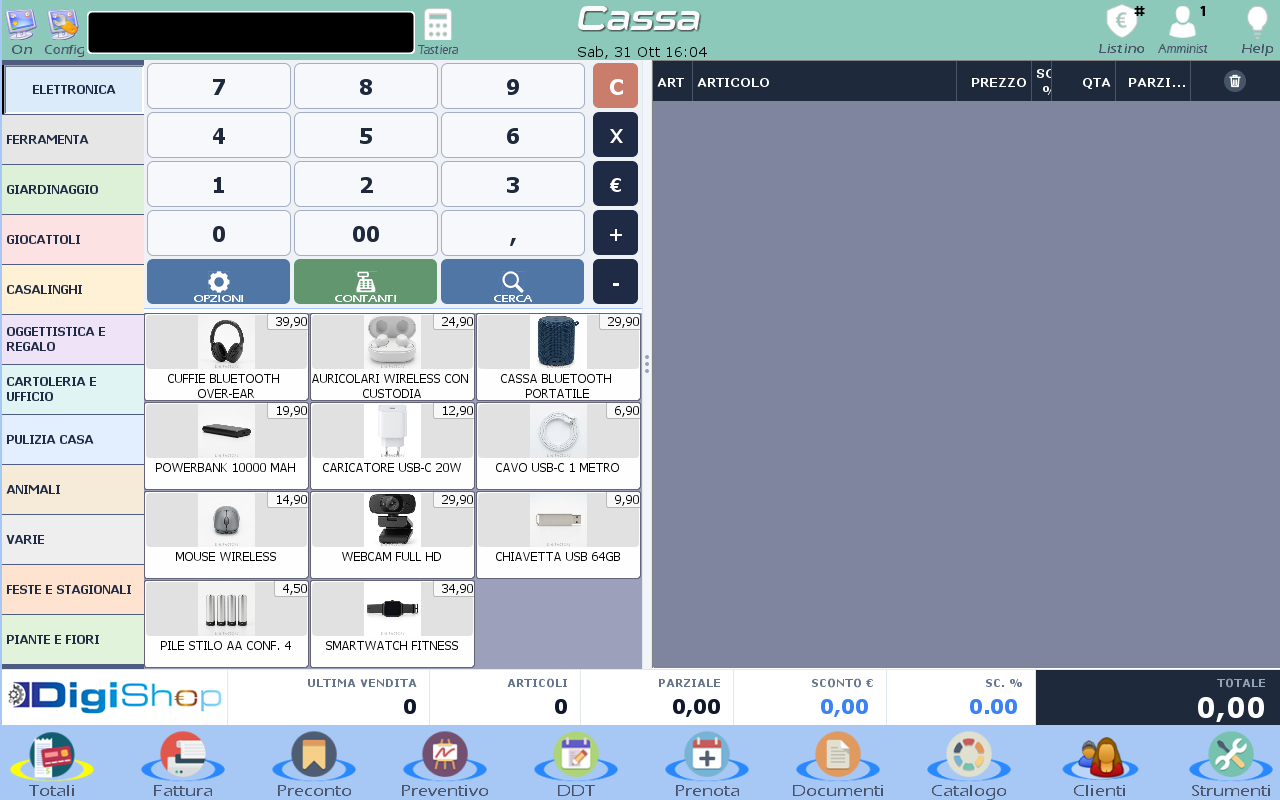
Solo per: Ristorazione
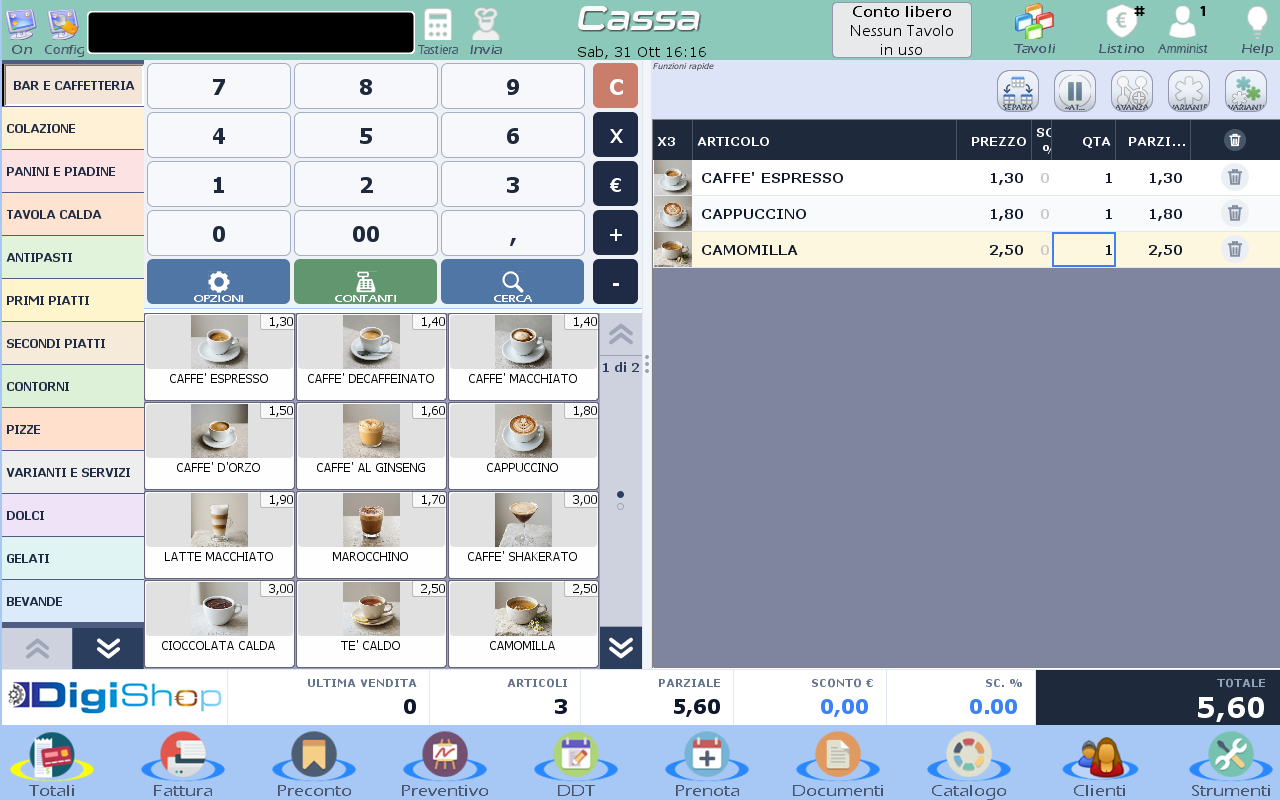
Solo per: Tabaccheria
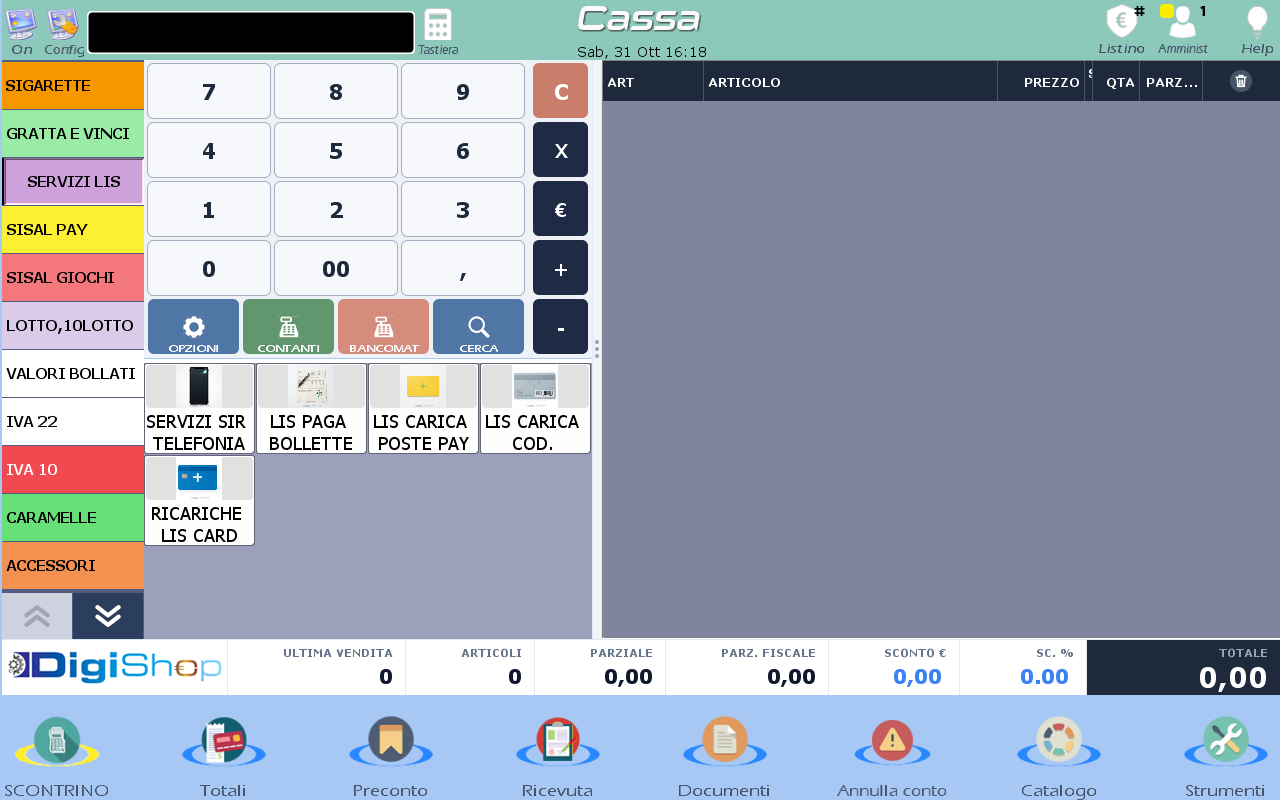
Solo per: Abbigliamento
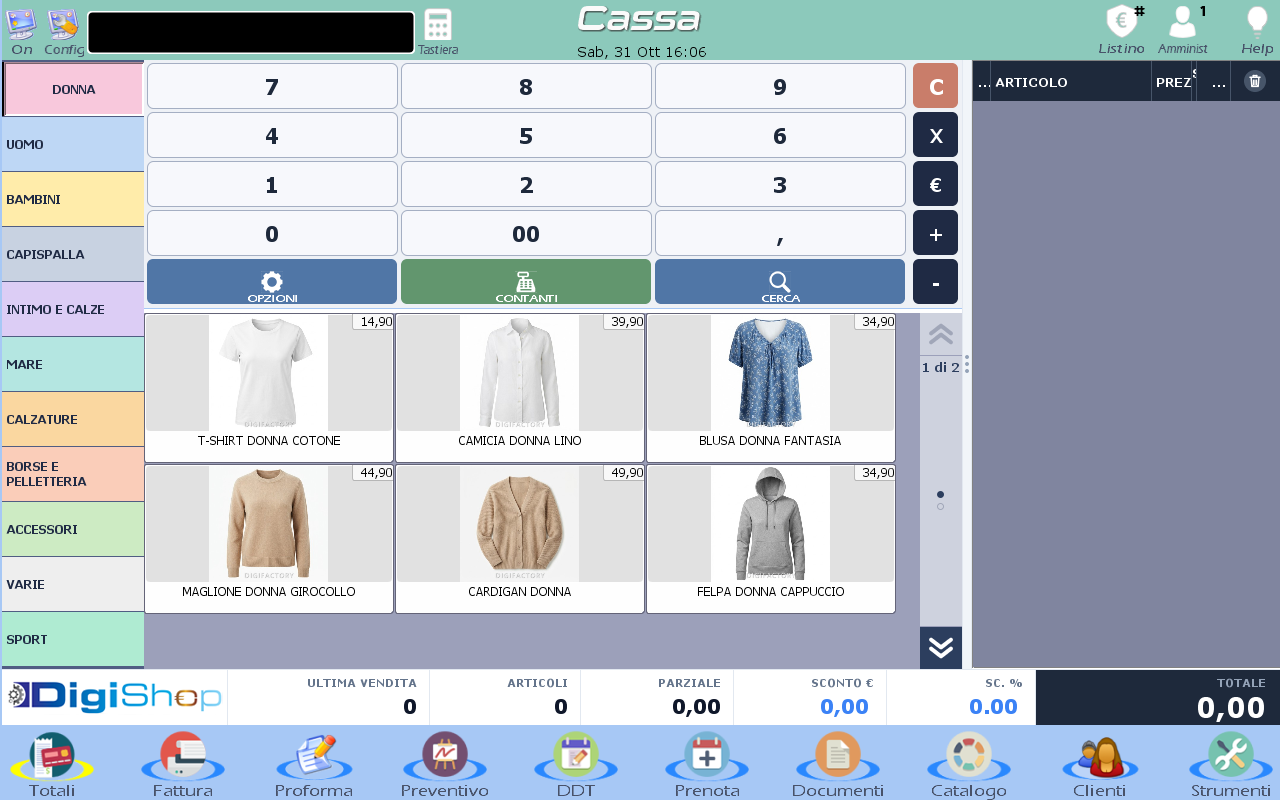
Le aree della schermata#
La disposizione dipende dalle opzioni scelte in Configurazione della vendita rapida e dalla risoluzione dello schermo, ma le parti sono sempre queste:
- In alto: il display dove compaiono i numeri che digiti (prezzi o codici da cercare) e i comandi sempre disponibili durante la vendita.
- Il carrello (sfondo bianco): l'elenco degli articoli che stai vendendo.
- La vendita rapida: i pulsanti dei reparti e degli articoli del catalogo che vendi più spesso. Basta un clic per aggiungere l'articolo.
- La barra dei totali: numero di ARTICOLI, PARZIALE, PARZ. FISCALE (solo la parte fiscale), SCONTO in euro, SC. % in percentuale e TOTALE SCONTATO. Vedi anche l'importo dell'ULTIMA VENDITA e, se attivi l'opzione Visualizza totale offerte in vendita, il totale SENZA OFFERTE.
- I tasti funzione in basso: Scontrino, Fattura, Ricevuta, Preventivo, Catalogo, Strumenti e gli altri che hai scelto di mostrare.
- La tastiera a video, se non l'hai disattivata, per lavorare comodamente anche con lo schermo touch.
Il carrello#
Ogni riga del carrello mostra, a seconda delle colonne attive: il codice o la foto, il nome dell'articolo, il prezzo, l'IVA esclusa, lo sconto %, la quantità, il parziale e la casella NSC (articolo non fiscale). Con Colonne cassa nella configurazione della vendita rapida scegli quali colonne mostrare (serve riavviare il programma).
Aggiungere articoli alla vendita#
Puoi aggiungere un articolo in questi modi:
- Vendita rapida: clicca il pulsante dell'articolo. A ogni clic la quantità aumenta di uno.
- Codice a barre: leggi il codice con il lettore (scanner).
- Codice digitato: scrivi il codice dell'articolo e premi Invio.
- Ricerca per nome: con il tasto di ricerca (la lente) della tastiera a video, a display vuoto, scrivi parte del nome e scegli l'articolo tra quelli trovati.
- Prezzo libero: digita l'importo (per esempio 10.20) e premi un tasto da F1 a F10, che corrispondono ai reparti da 1 a 10 (F1 = reparto 1). L'articolo non ha riferimento al catalogo.
Solo per: Edicola
Per aggiungere un prodotto libero dell'edicola premi F11.
Vendita rapida: reparti e articoli#
I pulsanti della vendita rapida possono stare a sinistra (con il carrello a destra) oppure in alto (con il carrello in basso): per passare dall'una all'altra usa il tasto Ruota in Configurazione della vendita rapida. Un articolo compare nel pannello quando attivi l'opzione nella sua scheda del catalogo; non c'è un limite al numero di articoli. Con i pulsanti in alto puoi scegliere quante righe mostrare (da 1 a 4) e se filtrare gli articoli per reparto oppure vederli tutti in un'unica schermata.
La tastiera a video#
Il tasto Tastiera mostra una tastiera numerica (compatta o espansa per il touch screen) con cui scrivi codici, prezzi e quantità senza tastiera fisica. Come usarla è spiegato in La tastiera a video. Per cambiarne le opzioni usa il tasto di configurazione della tastiera.
Modificare gli articoli in vendita#
Su ogni riga del carrello puoi cambiare:
- il prezzo, per quella sola vendita;
- lo sconto % (vedi qui sotto);
- la quantità: scrivila con la tastiera, oppure usa i tasti - e + della tastiera a video per diminuire o aumentare quella dell'ultimo articolo;
- il nome: la descrizione cambia solo nella vendita e non modifica il catalogo; non può restare vuota;
- la casella NSC (articolo non fiscale): vedi l'avvertenza qui sotto.
Per eliminare una riga clicca l'icona del cestino: il programma chiede conferma e, se l'articolo ha delle varianti, se eliminarle insieme. Se alcuni articoli sono già stati battuti sullo scontrino del registratore di cassa, il programma ti avvisa prima di svuotare o modificare la vendita.
Sconti#
- Sconto di riga: modifica il campo Sco % dell'articolo. Se l'articolo ha righe correlate (per esempio varianti), il programma chiede se applicare lo sconto anche a quelle.
- Sconto sul totale: nella barra dei totali scrivi lo sconto in euro (SCONTO) oppure in percentuale (SC. %); il TOTALE SCONTATO si aggiorna subito.
Uno sconto del 100% richiede conferma. Se lo sconto non è valido o supera il totale compare un avviso. Gli articoli resi non si possono scontare. Con un listino attivo i prezzi seguono il listino: puoi forzare i prezzi del conto sul listino in uso (viene aggiornata anche l'aliquota IVA).
Resi#
Per rendere un articolo aggiungilo alla vendita come se lo vendessi e premi R, oppure rendi negativa la quantità (-2 significa che il cliente rende 2 pezzi). In alternativa puoi impostare una riga come reso e annullare l'impostazione, con una conferma. L'articolo reso viene riconosciuto per il numero di pezzi e l'importo indicati.
- Un articolo reso non può avere sconti.
- Con prodotti resi non si può emettere una fattura; è possibile emettere un proforma.
- Se il totale è negativo il programma avvisa che tutti gli articoli saranno considerati resi e che l'importo della vendita è negativo.
- Puoi anche fare un reso senza articoli di contropartita, per correggere un'operazione con un totale negativo.
Reso e registratore di cassa#
Con alcuni registratori (Olivetti e compatibili XON/XOFF) puoi chiudere una vendita con articoli resi. Con gli altri il reso va battuto a mano sul registratore.
- Scontrino con reso e totale positivo: il registratore tratta gli articoli resi come storno e li toglie dall'importo.
- Scontrino con reso e totale negativo: sono ammessi solo articoli resi, senza articoli di compensazione, e si chiude solo in Contanti. Verifica con il tuo tecnico che il registratore lo permetta.
Con un registratore che non accetta importi negativi il programma avvisa che lo scontrino non verrà emesso.
Concludere la vendita#
Quando il carrello è pronto usa i tasti funzione in basso. Quali siano visibili lo decidi in Configurazione della vendita rapida, sezione Pulsanti:
- Scontrino (o Vendi se non hai il registratore): apre la finestra di chiusura, dove scegli la forma di pagamento, calcoli il resto e concludi. Vedi Chiudere la vendita.
- Scontrino rapido (tasto piccolo accanto): conclude subito, con stampa diretta e senza resto; il carrello si svuota e gli articoli risultano venduti. Da tastiera: S.
- Cassa automatica: se hai una cassa automatica collegata, per far pagare il cliente con la macchina.
- Fattura: emette una fattura.
- Proforma o Preconto (nella ristorazione): un elenco dei prodotti venduti senza valore fiscale.
- Ricevuta: una ricevuta, se attivata nei Pulsanti della configurazione della vendita rapida.
- Preventivo: salva la vendita come preventivo per un cliente.
- DDT, Prenota, Prenotazioni e Documenti: per gestire documenti di trasporto, prenotazioni e l'archivio dei documenti.
- Annulla conto (o Svuota): elimina tutti gli articoli, dopo una conferma.
- Catalogo, Clienti, Strumenti: per passare alle altre schermate.
Con il tasto Cliente puoi associare un cliente alla vendita; è obbligatorio per fatture e preventivi.
Il pannello Funzioni rapide#
Sopra il carrello, se lo attivi tra le opzioni della configurazione della vendita rapida (serve riavviare), compare il pannello Funzioni rapide con i tasti di alcune funzioni meno frequenti. Quali tasti vedi dipende dalle opzioni attive:
- Copia SC: invia lo scontrino al registratore senza registrare vendita e magazzino, dopo una conferma (vedi sotto);
- Rettifica: la rettifica di magazzino (vedi sotto);
- Preconto: stampa subito il preconto;
- Info: aggiunge una riga di informazione all'articolo, con la gestione degli allergeni attiva;
- Separa: nella ristorazione, per dividere il conto in più quote (vedi Gestione dei tavoli);
- Pausa, Avanza, Variante e Varianti: nella ristorazione, per gestire l'ordine delle portate in cucina e aggiungere una variante a testo libero a una voce;
- Mezza: in DigiShop con la ristorazione e i tavoli, aggiunge la mezza porzione all'ultimo articolo (vedi Stampa delle comande);
- Tasti articolo: in DigiShop puoi creare tasti legati a un articolo (vedi sotto).
Tasti fissi e menu ALTRO#
Nel pannello restano i tasti che hai scelto come Fissi; gli altri sono raccolti nel tasto ALTRO, che mostra tra parentesi quanti tasti contiene e apre un menu. Se non hai ancora fatto nessuna scelta il pannello resta come sempre, con tutti i tasti fissi.
La scelta dei tasti è riservata all'amministratore: soltanto lui trova nel menu ALTRO la voce Configura.
Scegliere i tasti con Configura#
La finestra Funzioni rapide: scelta dei tasti elenca i tasti disponibili nella tua versione, una riga per tasto, con numero di priorità, icona e nome.
- L'interruttore a destra accende o spegne il tasto: un tasto spento non compare né nel pannello né nel menu ALTRO.
- Fisso lascia il tasto nel pannello, Altro lo mette nel menu ALTRO. Toccando Fisso o Altro su un tasto spento, il tasto si accende.
- Trascina le righe per cambiare la priorità: in alto, o a sinistra nel pannello, viene prima.
- In fondo vedi quanti tasti sono fissi, quanti in ALTRO e quanti spenti.
- Predefiniti riporta la scelta di partenza, Salva la conferma, Annulla chiude senza cambiare nulla.
La scelta vale per questa postazione e ha effetto subito, senza riavviare il programma.
Rettifica di magazzino#
Se attivata nelle impostazioni avanzate, la funzione Rettifica (tasto J o tasto del pannello Funzioni rapide) scarica dal magazzino gli articoli del carrello senza registrare la vendita e senza statistiche: serve a correggere le giacenze, non a incassare. Il programma avvisa che la vendita non verrà registrata e chiede conferma. La funzione non è disponibile se nel carrello ci sono articoli resi.
Copia dello scontrino#
Se l'opzione è attiva e hai un registratore collegato, Copia SC chiede conferma, ti fa scegliere la forma di pagamento e invia lo scontrino al registratore senza registrare né la vendita né il magazzino.
Solo per: Negozio, Ristorazione
Codici delle bilance#
ShoppiX legge i codici a barre prodotti dalla maggior parte delle bilance, con un normale lettore. Per i dettagli vedi Impostazioni (Attiva gestione codici bilance) e Bilance.
Solo per: Tabaccheria
Gratta e vinci#
ShoppiX gestisce i prodotti di tipo gratta e vinci leggendo il codice speciale che li contraddistingue e interpretandone il numero seriale per seguire le singole matricole. Per crearli e venderli vedi Codici seriali dei prodotti.
Solo per: Abbigliamento
Taglie e colori#
Quando aggiungi alla vendita un articolo con taglie e colori compare una finestra con l'elenco delle varianti: seleziona nella colonna Includi quelle che vuoi vendere.
Solo per: Edicola
Numeri dei giornali#
Quando aggiungi alla vendita una testata con numeri memorizzati compare l'elenco dei numeri: seleziona nella colonna Includi quelli che vuoi vendere.
Solo per: Gestione tavoli
Tavoli#
Con la gestione dei tavoli attiva trovi in alto due icone: la prima apre una finestra per iniziare un tavolo libero o richiamarne uno occupato; la seconda apre l'elenco dei tavoli (visualizza, elimina, modifica, chiudi il conto). Un'etichetta indica il tavolo in uso (per esempio Tavolo 2) oppure Nessun tavolo. Da tastiera: T per un tavolo, L per l'elenco. Per suddividere il conto vedi Gestione dei tavoli.
Solo per: Ristorazione
Comande, preconto e ricevuta#
Nella ristorazione il Preconto sostituisce il proforma. Le voci si possono inviare alle stampanti di cucina e reparto con la stampa delle comande; il preconto e la ricevuta si configurano separatamente, anche su stampanti diverse. I dettagli sono in Stampa delle comande e Ricevuta.
Tasti rapidi da tastiera#
Con il display vuoto puoi usare queste lettere (maiuscole o minuscole) per saltare alle funzioni:
| Tasto | Cosa fa |
|---|---|
| X o * | Cambia la quantità dell'ultimo articolo aggiunto: premi il tasto e poi la cifra da 1 a 9 (esempio: * 9). |
| R | Imposta l'ultimo articolo come reso. |
| P | Emette il preconto o il proforma (se la funzione è abilitata). |
| S | Conclude subito la vendita con lo scontrino rapido. |
| C | Apre il catalogo. |
| M | Apre la gestione dei codici seriali dei prodotti. |
| D | Apre l'archivio dei documenti. |
| Q | Crea una prenotazione. |
| J | Rettifica di magazzino (se abilitata nelle impostazioni avanzate). |
| U | Cambia utente (accesso operatore). |
| W | Gestione degli utenti. |
| T e L | Con i tavoli attivi: nuovo tavolo o richiamo di un tavolo, ed elenco dei tavoli. |
| E | Edizione Edicola: apre la gestione dell'edicola. |
| Maiusc + C | Apre il cassetto del registratore di cassa (solo modelli abilitati). |
Utenti e listini#
Chi può usare le varie funzioni dipende dagli operatori configurati: vedi Utenti e operatori. Per i prezzi diversi per tipo di cliente vedi Listini.