Moduli e integrazioni
Casse automatiche
Questo modulo consente la comunicazione del software con le Casse Automatiche per l'incasso automatizzato del denaro (Banconote e Monete).
In questo documento il dispositivo "Cassa automatica" è definito "Cassa", i registratori di cassa o le stampanti fiscali sono definiti "ECR".
Il collegamento è compatibile con molteplici prodotti presenti sul mercato per un utilizzo automatizzato dei contanti con i nostri software.
Non tutti i modelli consentono una operatività evoluta e completa per il controllo completo da software.
Le funzioni di interfacciamento con questo software raggiungono il massimo livello con i prodotti distribuiti da Digi Factory per cui sono presenti molte funzioni di gestione che rendono l'utilizzo estremamente completo e agevole.
Premesse di utilizzo#
Il programma deve essere aggiornato all'ultima versione disponibile e serve lo specifico modulo opzionale (Plugin Cassa Automatica), da richiedere al tuo rivenditore. Lo stato del modulo si vede in Info sistema (Cassetto automatico).
Funzionalità disponibili con i collegamenti standard
- Inviare il pagamento alla cassa automatica per automatizzare la vendita e consentire l'emissione automatica degli scontrini ECR (se collegato)
- Richiedere un prelievo alla cassa automatica
Funzioni esclusive prodotti Digi Factory (ultima versione disponibile)
- Accesso al menu come "Operatore"
- Accesso al menu come "Amministratore" (o profilo associato)
- Logout dal pannello della Cassa automatica;
- Visualizzazione e stampa del contenuto analitico della macchina con rendicondazione dei ricicli e depositi (anche su stampanti termiche e con possibilità di editazione per profilo ADMIN)
- Visualizzazione e stampa dei Report Aperture/Prelievi/Transazioni (anche su stampanti termiche e con possibilità di editazione per profilo ADMIN)
- Chiusura contabile giornaliera per la Cassa automatica
- Apertura porta di sicurezza (seconda chiave)
- Configurazione nome operatore predefinito
- Configurazione account admin di accesso
- Operazione di Ricarica con avvio e conclusione dell'operazione evitando accesso al menù della Cassa
- Svuotamento delle banconote e monete ai livelli di refill (Tasti "SVUOTA......Min")
- Svuotamento delle banconote e monete totalmente (Tasti "SVUOTA......Tot")
- Azzeramento dei livelli di deposito con opzione per Solo Banconote, Solo Monete, Entrambe
- Riavvio e spegnimento cassa
- Accettazione pagamenti parziali
Accesso al menù di gestione
Il menu avanzato di controllo (azioni e report) è accessibile dal pannello CASSA tramite l'omonimo tasto presente in alto al centro e sarà visualizzato in testa alla finestra.
Nelle versioni più recenti sono state ampliate e perfezionate le seguenti operazioni verificate con i modelli Digi Factory:
- Prelievo collegato alle operazioni "Movimenti di cassa" con cui ora è possibile registrare un prelievo con 3 sole azioni:
Inserimento causale, Inserimento importo (anche tramite i comodi tasti "Banconote") e pressione del tasto "PRELEVA" - Accettazione dei pagamenti parziali con automazione sconto ECR per i modelli compatibili o di restituzione per annullamento transazione
- Importo dell'ammontare inserito dal Cliente comunicato all'ECR per il medesimo calcolo di resto
- Attivazione opzionale della funzione di arrotondamento automatico centesimi allo 0 o al 5 (X,X1/X,X2 diventano "X,X0"; "X,X6/X,X7 diventano "X,X5"...etc...) con comunicazione della maggiorazione o arrotondamento automaticamente inviata all'ECR (per i modelli compatibili)
[Versione BETA attivabile per versioni ShoppiX dal pannello di Configurazione tecnica nella sezione VENDITA]
Cassa giornaliera: Livelli e Report transazioni (Glory)#
Con una cassa automatica Glory configurata, nella Cassa giornaliera trovi, oltre a Preleva, Stato macchina e Menu admin, due tasti in più:
- Livelli: apre Contenuto cassa automatica, con il totale e, per ogni taglio, i pezzi presenti in banconote e monete, l'ora dell'ultimo inventario ricevuto e i possibili problemi (macchina non raggiungibile, pannello Glory chiuso o fermo, cassetto banconote o monete mancante o estratto, nessuna soglia impostata). Con Aggiorna richiedi un nuovo inventario e con Apri pannello Glory apri il pannello della macchina. La stessa finestra si apre con una pressione lunga sulla barra di stato;
- Report transazioni (se è attiva l'opzione relativa): apre Transazioni Glory, l'elenco delle operazioni della macchina (pagamenti, annulli, prelievi, depositi, scassettamenti, trasferimenti) con data e ora, Pagato (importo della vendita), Versato (denaro inserito dal cliente) e Resto (denaro erogato), e il numero della vendita collegata. Puoi filtrare per periodo e per operazione e cercare un importo.
Chi può fare cosa: autorizzazioni del cassetto contanti#
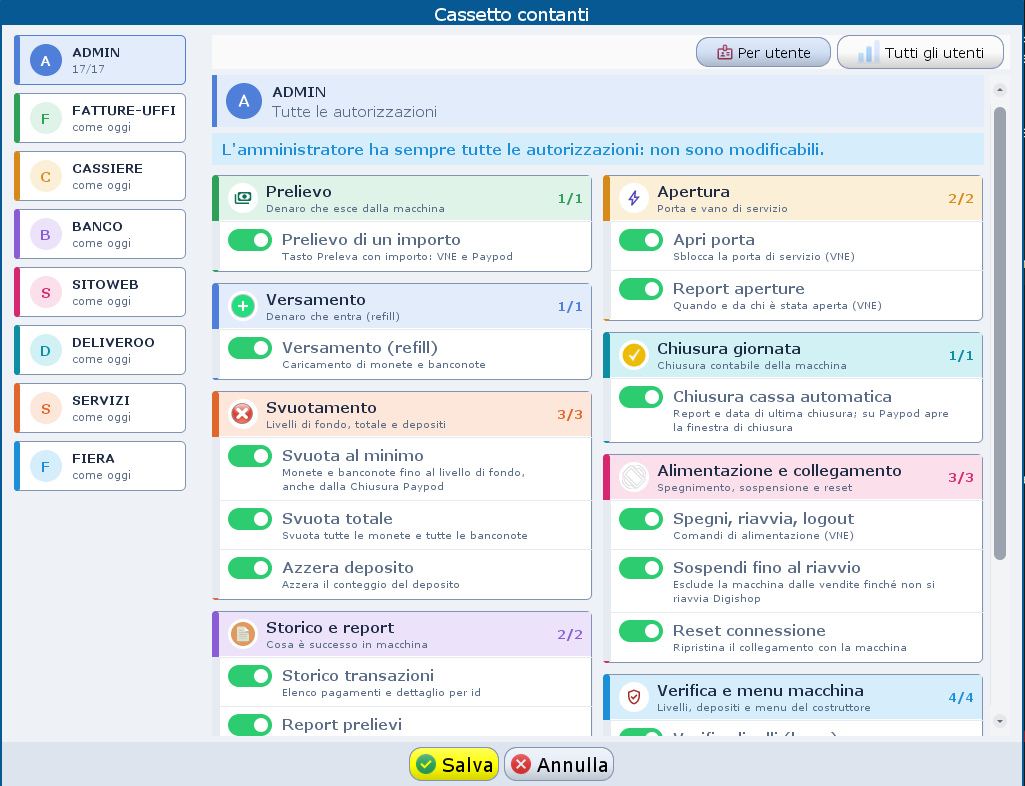
Con una cassa automatica VNE o Paypod puoi decidere, per ogni utente, quali operazioni sul cassetto può eseguire. Il pannello si apre dalla configurazione degli utenti, con il pulsante VNE o Paypod (il nome dipende dalla macchina configurata; il pulsante compare solo se c'è una cassa automatica). Si chiama Cassetto contanti.
Utenti già esistenti: nessun cambiamento#
Un utente che non hai ancora configurato nel pannello risulta come oggi: valgono i suoi flag (vedi Utenti) e le opzioni Prelievi, come prima. Nella pratica, per questi utenti:
| Operazione | Chi la può fare, finché l'utente non è configurato |
|---|---|
| Prelievo (di un importo o per tagli) | Tutti, salvo l'opzione che limita i prelievi all'amministratore e agli utenti indicati. |
| Svuota totale, azzera deposito, apri porta, report aperture | Chi ha le Funzioni avanzate. |
| Storico transazioni | Chi ha il Controllo completo cassa. |
| Chiusura cassa automatica | Chi ha le Statistiche di vendita, se le azioni degli utenti sono limitate (di norma lo sono); altrimenti tutti. |
| Verifica livelli (base) | Chi ha le Statistiche di vendita o la Cassa. |
| Verifica livelli completa | Chi ha le Statistiche di vendita. |
| Report prelievi, sospendi fino al riavvio | Solo l'amministratore. |
| Versamento, svuota al minimo, spegni/riavvia/logout, reset connessione, menu operatore | Tutti. |
Appena configuri un utente nel pannello, valgono solo le autorizzazioni che gli hai dato lì. L'amministratore ha sempre tutto e non si può modificare. Il menu admin e le credenziali admin della macchina restano riservati all'amministratore e non si possono concedere.
La vista «Per utente»#
A sinistra vedi gli utenti, ognuno con il suo colore e un riepilogo: come oggi (non configurato) oppure il numero di mansioni che può fare, per esempio 14/17. A destra, per l'utente scelto:
- l'interruttore Personalizza: acceso, decidi tu le mansioni una alla volta; spento, l'utente resta come oggi;
- Imposta come: quattro profili pronti, da affinare dopo: Solo base, Cassa + prelievi, Responsabile, Tutto. Con il tasto Abilita tutto a questo utente accendi tutte le mansioni in un colpo;
- le mansioni, raggruppate in otto schede colorate, ognuna con un contatore (per esempio 2/3) e una frase che spiega cosa fa.
Alcune mansioni ne comprendono altre: Svuota totale richiede Svuota al minimo, e Verifica livelli completa richiede Verifica livelli (base). Il programma le accende insieme.
La vista «Tutti gli utenti»#
È una tabella con gli utenti in riga e le mansioni in colonna, per controllare tutto a colpo d'occhio:
- cerchio colorato = consentito; trattino = negato;
- bordo ambra = diverso da oggi, con l'etichetta DIVERSO DA OGGI; OGGI LIBERO A TUTTI segnala una mansione che oggi qualunque utente può fare;
- riga sfumata = utente non configurato (vale il comportamento di oggi);
- un clic su una riga apre quell'utente nella vista «Per utente».
Con Salva le autorizzazioni diventano effettive; con Annulla esci senza modifiche (se ce ne sono, il programma chiede conferma).
Le mansioni#
| Scheda | Mansione | Cosa permette | Macchina |
|---|---|---|---|
| Prelievo Denaro che esce | Prelievo di un importo | Il tasto Preleva con importo. | VNE e Paypod |
| Prelievo per tagli | Scelta dei pezzi da erogare. | Solo Paypod | |
| Versamento Denaro che entra | Versamento (refill) | Caricamento di monete e banconote. | VNE e Paypod |
| Svuotamento | Svuota al minimo | Monete e banconote fino al livello di fondo, anche dalla chiusura Paypod. | VNE e Paypod |
| Svuota totale | Tutte le monete e tutte le banconote. | VNE e Paypod | |
| Azzera deposito | Azzera il conteggio del deposito. | VNE e Paypod | |
| Storico e report | Storico transazioni | Elenco dei pagamenti e dettaglio per id. | VNE e Paypod |
| Report prelievi | Totale dei prelievi dall'ultima chiusura. | VNE e Paypod | |
| Apertura Porta e vano di servizio | Apri porta | Sblocca la porta di servizio. | Solo VNE |
| Report aperture | Quando e da chi è stata aperta. | Solo VNE | |
| Chiusura giornata | Chiusura cassa automatica | Report e data dell'ultima chiusura; con Paypod apre la finestra di chiusura. | VNE e Paypod |
| Alimentazione e collegamento | Spegni, riavvia, logout | Comandi di alimentazione. | Solo VNE |
| Sospendi fino al riavvio | Esclude la macchina dalle vendite finché non riavvii il programma. | VNE e Paypod | |
| Reset connessione | Ripristina il collegamento con la macchina. | VNE e Paypod | |
| Verifica e menu macchina | Verifica livelli (base) | Pezzi e livelli minimi di monete e banconote, senza importi. | VNE e Paypod |
| Verifica livelli completa | Aggiunge importi, totali e depositi. | VNE e Paypod | |
| Menu operatore | Il menu del costruttore, a livello operatore. | Solo VNE | |
| Menu admin e credenziali admin | Solo amministratore: non si può concedere. | VNE e Paypod |
Configurazione collegamento ed opzioni
La configurazione di collegamento deve essere effettuata da un tecnico autorizzato.
Si trova nelle impostazioni avanzate, sezione Pagamenti automatici contanti (Cassetto automatico). Per usare l'incasso va anche attivata l'opzione Attiva incasso contanti tramite Cassa Automatica Compatibile in Impostazioni
Opzioni
- Consenti pagamento di emergenza in contanti agli operatori: se abilitata consente ai profili "non admin" (intesi gli operatori configurati nel software) di utilizzare il tasto di emergenza "Prosegui in contanti" qualora vi fossero delle situazioni critiche (es: esaurimento denaro con impossibilità alla ricarica, problemi di rete, etc...)
- Modalità veloce: se abilitata il software non attenderà dalla cassa la conferma di "Transazione conclusa" (erogazione eventuale resto conclusa) ma concluderà la vendita nel momento in cui la somma versata sarà superiore all'importo dovuto
Altre opzioni
È possibile abilitare per la schermata di vendita "CASSA" un apposito tasto per richiedere alla Cassa un incasso in contanti senza dare luogo ad una vendita automatica con eventuale emissione scontrino fiscale.
Questo al fine di consentire un incasso per una qualsiasi operazione svolta in precedenza o da svolgere con modalità diverse da quelle ordinarie (es: emissione di un DDT, emissione di una fattura, incasso di uno scontrino emesso in precedenza, etc...).
Questo tasto può essere abilitato tramite:
Schermata "Cassa" > Tasto CONFIG > Tasto PULSANTI > Abilitare il tasto "Cassa automatica"