Primi passi
Configurazione Reparti
I reparti sono le categorie a cui assegni gli articoli in vendita. Dopo i dati aziendali, imposta i reparti: nome, IVA e, se hai un registratore di cassa, il reparto corrispondente. Da qui gestisci anche i colori, le sottocategorie e le abilitazioni dei reparti.
Come aprire la schermata#
- Nella cassa clicca Strumenti, poi Configurazione.
- Nel pannello di configurazione clicca Reparti.
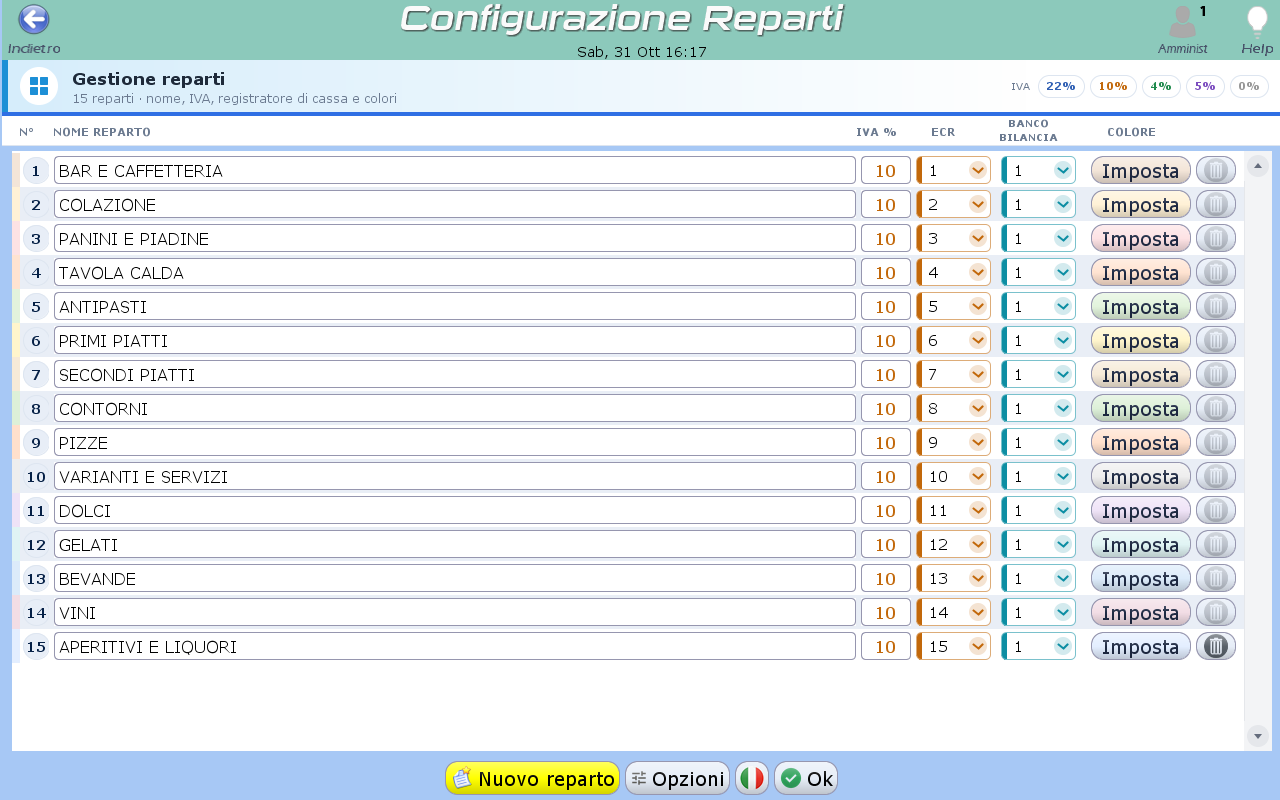
La schermata si intitola Gestione reparti. Sulla fascia del titolo vedi il numero dei reparti e, a destra, la legenda IVA: le aliquote 22%, 10%, 4%, 5% e 0% hanno ciascuna un colore, che ritrovi nella colonna dell'IVA di ogni riga. Le righe hanno una striscia con il colore del reparto.
Cosa imposti per ogni reparto#
Ogni riga ha un numero (N°) e queste colonne:
- Nome reparto: il nome usato per associare gli articoli, per filtri e ricerche. Meglio nomi brevi, per non avere visualizzazioni tagliate. Esempi: Uomo, Donna, Accessori, Calzature; oppure Antipasti, Primi, Secondi, Dolci;
- il pulsante Sottocategorie [n], con il numero di quelle presenti, se le sottocategorie sono abilitate: vedi sotto;
- IVA %: l'aliquota di riferimento, indispensabile per una contabilizzazione corretta;
- Reparto Ecr: se hai un registratore di cassa, il reparto del registratore in cui registrare gli articoli di questo reparto. I reparti del registratore devono corrispondere a quelli del programma per descrizione e aliquota; se il registratore ne ha pochi, puoi associare più reparti a uno stesso reparto Ecr. Al salvataggio il programma può proporre di assegnare lo stesso reparto Ecr ai reparti con la stessa aliquota;
- Banco bilancia: compare solo con il modulo bilance attivo e abbina il reparto a un banco della bilancia (vedi Bilance);
- Colore: vedi sotto;
- il cestino, per eliminare il reparto: vedi sotto.
I colori#
Il tasto Imposta apre la finestra Selezione colori, con due schede: Colore sfondo e Colore carattere. In ognuna scegli un colore tra i predefiniti (Bianco, Verde, Viola, Arancione, Giallo, Grigio chiaro, Grigio scuro, Nero) oppure Personalizzato, toccando un punto della mappa dei colori. I riquadri Iniziale mostrano i colori di partenza, Attuale quelli scelti; Anteprima mostra il risultato. L'interruttore Utilizza mappa colori predefinita cambia il tipo di mappa e la scelta viene ricordata. Per i reparti non è offerto il colore trasparente.
I reparti saranno distinti con questi colori dove previsto. Un clic sull'intestazione della colonna Colore copia i colori del primo reparto su tutti gli altri.
Sottocategorie#
Ogni reparto può avere sottocategorie (le «famiglie»). Il pulsante Sottocategorie [n] della riga apre la finestra Sottocategorie dei reparti; nei reparti appena aggiunti e non ancora salvati il pulsante è spento. La finestra elenca le sottocategorie con il nome, i reparti in cui sono presenti (Presente anche in), il numero di Articoli e lo Stato (Attiva o Disattivata). I tasti sono:
- Aggiungi: crea una sottocategoria nuova. Il nome non può contenere virgole né essere uguale a quello di una già esistente in uno dei reparti;
- Rinomina: il nome vale in tutti i reparti in cui la sottocategoria è presente;
- Disattiva (poi Attiva): sospende la sottocategoria senza toglierla agli articoli che la usano;
- Condividi...: rende disponibile la stessa sottocategoria in altri reparti. Lo stesso nome usato in più reparti è la stessa sottocategoria;
- Elimina: chiede conferma. Gli articoli che la usano restano senza sottocategoria; per mantenerli associati usa Disattiva.
La modifica delle sottocategorie è possibile solo dal server. Le sottocategorie si assegnano agli articoli dalla scheda prodotto o in blocco dal catalogo.
Nuovo reparto#
Il tasto Nuovo reparto aggiunge un reparto in fondo, con nome «REPARTO» seguito dal numero e l'aliquota IVA del reparto precedente. Il numero massimo dipende dalla tua licenza; raggiunto il limite il programma lo segnala. I reparti di vendita sono al minimo 10.
Eliminare un reparto#
- Si può eliminare soltanto l'ultimo reparto in basso: se è un altro, spostalo prima in ultima posizione;
- se contiene articoli attivi, il programma te lo dice: sposta o elimina prima gli articoli (c'è anche la possibilità di eliminarli in modo definitivo e irreversibile, dopo conferma);
- un reparto si può sempre rinominare e riutilizzare.
Scambiare due reparti#
Clicca il numero a sinistra del primo reparto, poi quello del secondo: i reparti vengono invertiti insieme a tutti gli articoli associati, dopo conferma. I reparti appena aggiunti, non ancora salvati, non si possono scambiare.
Cambiare l'IVA di un reparto#
Se modifichi l'aliquota, il programma chiede se applicare la nuova aliquota anche agli articoli già presenti in catalogo per quel reparto.
Salvare#
Le modifiche ai reparti si salvano solo confermando con OK, e diventano effettive al riavvio del programma (il programma propone di riavviare). Se esci con modifiche non confermate, ti chiede se abbandonarle.
Opzioni: le abilitazioni dei reparti#
Il tasto Opzioni apre la finestra Abilitazioni dei reparti. Raccoglie in un posto solo le impostazioni che stabiliscono quali reparti sono interessati da una funzione (il reparto da cui parte la vendita, i reparti che danno punti fidelity, quelli stampati sul secondo registratore e così via), che prima si scrivevano a mano come elenchi di numeri nella configurazione.
- A sinistra scegli l'argomento; a destra trovi una riga per reparto (N., Descrizione e IVA sono sempre visibili) e una colonna per ogni abilitazione, in cui spunti i reparti interessati;
- un clic sull'intestazione di una colonna spunta o toglie tutti i reparti;
- il riquadro Come funziona spiega la regola di ogni colonna. Leggilo: «nessun reparto spuntato» vuol dire «tutti» per alcune funzioni e «nessuno» per altre;
- con il collegamento in rete una etichetta indica se l'impostazione vale per la sola POSTAZIONE o per TUTTE le postazioni;
- le colonne dei moduli non attivi (ad esempio ECR, Fidelity / Market, Ristorazione Pro) si vedono ma sono bloccate, con l'indicazione Modulo non attivo: non si modificano e i valori già salvati restano visibili. Sono mostrati solo gli argomenti della tua edizione;
- con Salva scrivi le modifiche, con Annulla esci; se ci sono modifiche non salvate il programma chiede conferma. Alcune abilitazioni diventano effettive al riavvio, che il programma propone.
| Argomento | Colonne e regola |
|---|---|
| Vendita | Reparto iniziale: uno solo, quello aperto all'avvio della vendita. Tasto veloce (DigiShop): uno solo, per il tasto verde dell'importo libero; toccandolo di nuovo lo togli e il tasto veloce resta spento. |
| Cassa e registratore | Secondo registratore: i reparti che escono sul secondo ECR (vale se il doppio ECR è acceso). Nessun reparto spuntato = nessun reparto sul secondo registratore. Nella versione Tabaccheria, in questo argomento trovi anche il tasto Tabaccheria, che apre le opzioni della seconda azienda (vedi Tabaccheria con due aziende). |
| Fidelity | Punti fidelity: i reparti i cui acquisti danno punti (se non ne spunti nessuno i punti si calcolano su tutti i reparti, come prima). Sconto riservato %: tocca la cella per impostare la percentuale (0 o vuoto = nessuno sconto). Richiedono DigiShop e il modulo Fidelity / Market. |
| Statistiche | Pagamento vincite: le righe negative che restano fuori dai reparti (nessun reparto = nessuna vincita gestita a parte). Non compare nelle edizioni ristorazione e bar né in quella con taglie e colori. |
| Ristorazione | Solo nelle edizioni ristorante e bar. Stampante backup 1, 2 e 3: copia della comanda per i reparti spuntati (nessuno o tutti = tutti i reparti). Varianti e alternative: gli articoli personalizzabili (nessun reparto = nessun articolo personalizzabile; di base i reparti 1-6). Conteggio quantità: somma pezzi o coperti negli ordini (nessuno o tutti = tutti; richiede il riavvio). Documento automatico: crea l'ordine di prenotazione alla vendita, senza tavolo, se nel carrello c'è un articolo di questi reparti; serve l'opzione per generare l'ordine di prenotazione alla vendita (nessuno o tutti = tutti; richiede il riavvio). |
| Palmari | Solo nelle edizioni ristorante e bar. Reparti palmari: Acceso o Spento decide i reparti visibili sul palmare. Trascina le righe accese per cambiare l'ordine con cui il palmare le mostra. Tutti accesi nell'ordine normale = tutti i reparti; almeno un reparto deve restare acceso. Le eccezioni per un singolo palmare (per indirizzo IP) restano nelle opzioni. |
Opzioni Fidelity#
Nell'argomento Fidelity (con DigiShop e il modulo Fidelity / Market) c'è il tasto Opzioni Fidelity, che apre Opzioni Fidelity sui reparti con due interruttori sugli sconti di reparto: applicarli in base alla Fidelity Card (con percentuale maggiore di zero la carta ha priorità su altre regole) e applicarli alla vendita per chiunque (con percentuale maggiore di zero prevale sullo sconto dell'articolo). Punti e percentuali per reparto si impostano invece nelle colonne dell'argomento. Vedi Fidelity card.
Tradurre i nomi dei reparti#
Con il modulo multilingua, il pulsante con la bandiera permette di tradurre i nomi dei reparti.
Ordine dei reparti in vendita#
Quali reparti mostrare in cassa e con quale priorità si imposta dalla schermata di cassa, con i tasti Config e Reparti. La priorità indica quanto un reparto precede gli altri, non la posizione fissa: a parità di priorità l'ordine è alfabetico. Vedi Configurazione vendita rapida.