Ristorante
Switches: comande ristorante per Android
ShoppiX Ristorante include Switches Comande, un'app per smartphone e tablet Android che permette a camerieri e personale di sala di prendere le ordinazioni al tavolo e di inviarle in cucina e al bar, comunicando in Wi-Fi con la postazione centrale.
Nell'help e nel programma i dispositivi mobili sono chiamati anche «palmari»: sono sempre e solo dispositivi Android. L'app è in italiano, inglese, tedesco e francese. Il numero di dispositivi collegabili dipende dalla licenza (lo vedi in Info sistema, Palmari collegabili) e l'app controlla che la licenza sia valida e aggiornata.
Novità della versione 5.66#
- Colori dei tavoli decisi dal gestionale: ogni stato del tavolo ha il suo colore, impostato da ShoppiX (vedi Tavoli, Colori dei tavoli); l'app lo mostra sui tavoli, nella legenda e nei filtri;
- tavoli tutti della stessa altezza: la griglia è ordinata e regolare, anche sui tablet in orizzontale;
- articoli a tasto: il catalogo si può consultare come una griglia di pulsanti grandi, veloci da toccare;
- prezzo e peso variabili: si possono inserire articoli venduti a peso o con prezzo da definire al momento;
- configurazione più semplice: le impostazioni sono organizzate in schede e, per l'indirizzo del server, basta cambiare l'ultimo numero;
- avvisi più chiari: se manca la connessione compare una schermata che lo spiega;
- icone nuove e un'app più fluida e stabile.
Prerequisiti#
- Il computer su cui è installato ShoppiX deve essere connesso a una rete locale TCP/IP senza fili (con access point Wi-Fi) e avere un indirizzo IP di rete locale noto, da indicare poi nell'app.
- Servono uno o più dispositivi Android (smartphone, tablet o dispositivi professionali con Android). La versione minima è Android 7.0; vanno bene anche le successive (8, 9, 10, 11, 12, 13, 14 e più recenti). Devono collegarsi in Wi-Fi alla stessa rete di ShoppiX.
- Una licenza valida e aggiornata.
Installazione#
Attivare la comunicazione in ShoppiX#
Di solito la comunicazione con i dispositivi mobili è già attiva. Per verificarla, dalla Configurazione clicca Palmari (solo nell'edizione ristorazione): si apre connettività Comande. Controlla che sia selezionata la casella Abilita connettività con dispositivi Android. Qui indichi anche la porta di comunicazione (di base 2355), scegli se avere la notifica a video delle richieste di Conto e vedi gli indirizzi IP di questa postazione e l'elenco dei dispositivi Android connessi: per rimuovere quelli non più usati clicca il loro indirizzo IP. Alcune modifiche diventano effettive al riavvio.
La comunicazione attiva è segnalata anche dall'icona Stato palmari nella schermata dei tavoli.
Installare l'app sul dispositivo#
Cerca nel tuo CD di installazione il file SwitchesSetup.apk, oppure chiedilo al rivenditore o scaricalo dalla tua area riservata di assistenza (https://www.digifactory.online/free). Copia il file nel dispositivo ed eseguilo. Al termine compare l'icona Switches.
Al primo avvio l'app mostra una schermata di benvenuto: l'uso è regolato dal contratto di licenza accettato sulla postazione server, dove puoi consultare in ogni momento il contratto e l'informativa sul trattamento dei dati. Tocca Inizia.
Configurare l'app#
Dalla schermata dei tavoli tocca l'icona a forma di ingranaggio. Le impostazioni sono in schede: Novità, Connessione, Mappa tavoli, Reparti, Articoli catalogo, Articoli ordine e Informazioni.
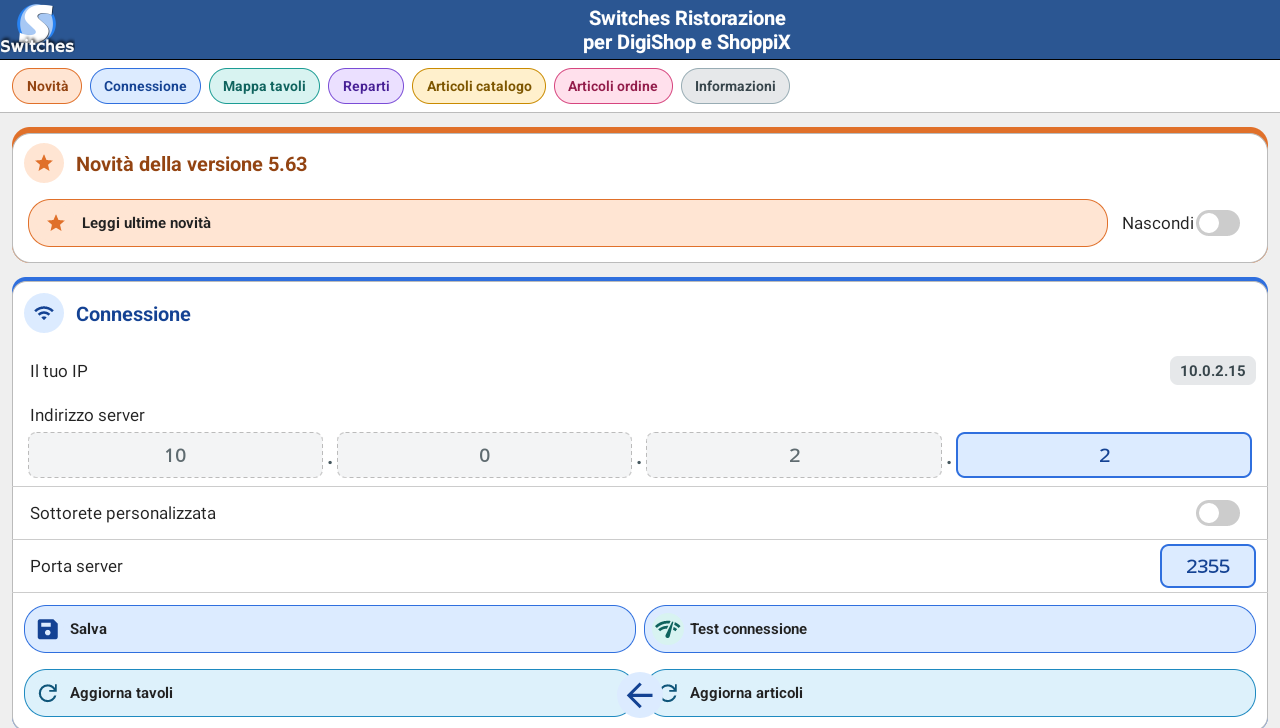
Nella scheda Connessione:
- Il tuo IP è l'indirizzo del dispositivo;
- Indirizzo server è l'indirizzo del computer con ShoppiX, in quattro riquadri: i primi tre vengono dal tuo IP e di solito basta cambiare l'ultimo numero. Con Sottorete personalizzata si usa una sottorete diversa;
- Porta server è la porta di comunicazione impostata in ShoppiX (di base 2355);
- Salva memorizza le impostazioni; Test connessione verifica che il server risponda;
- Aggiorna tavoli e Aggiorna articoli sincronizzano l'elenco dei tavoli e il catalogo con quelli di ShoppiX. Ripeti l'operazione ogni volta che cambi i tavoli o gli articoli nel programma.
La scheda Novità mostra le novità dell'ultima versione (con Nascondi la togli dalla schermata). Se hai problemi di configurazione puoi contattare l'assistenza.
La schermata dei tavoli#
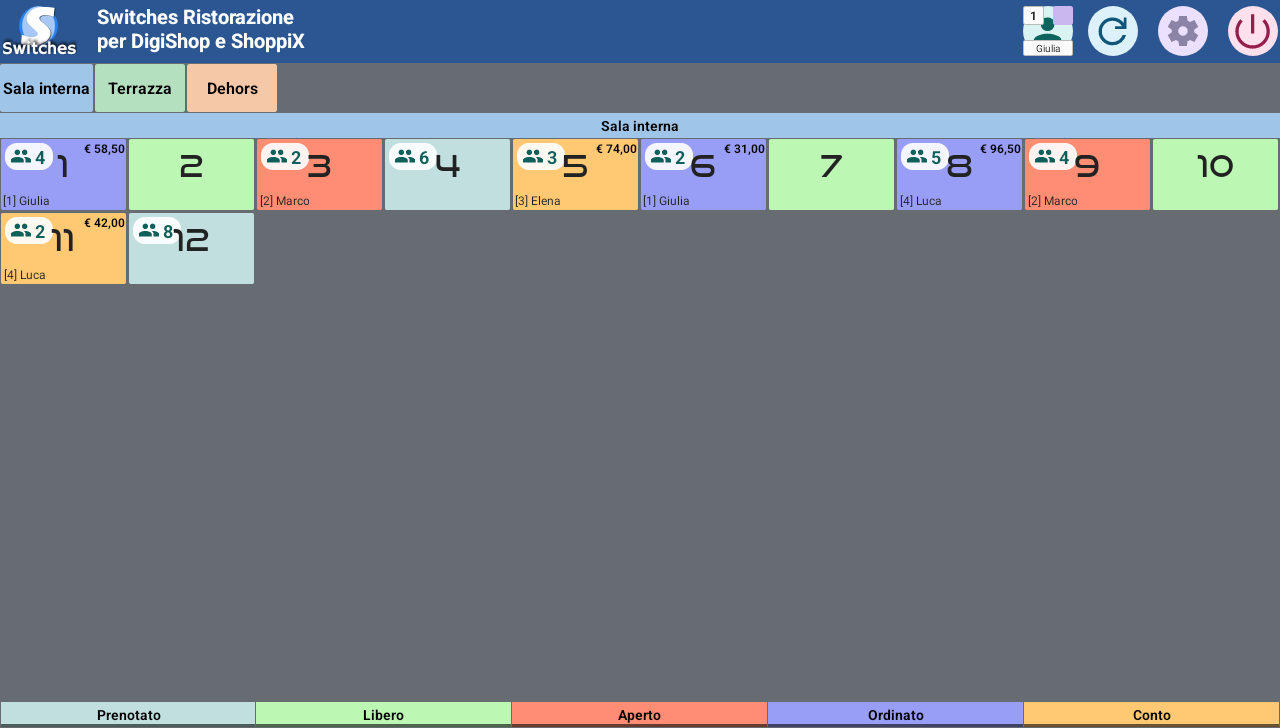
In alto vedi il nome dell'app e a destra, in ordine, il cameriere in uso (numero e nome), l'icona per aggiornare la situazione, le impostazioni e il tasto di uscita. Sotto, le sale sono schede colorate (per esempio Sala interna, Terrazza, Dehors): tocca una scheda per vedere i tavoli di quella sala.
Ogni tavolo è un riquadro con il numero, gli ospiti, l'importo del conto e il codice e nome del cameriere che lo sta servendo. Il colore indica lo stato, spiegato dalla legenda in fondo alla schermata: Prenotato, Libero, Aperto, Ordinato e Conto. I colori sono quelli scelti in ShoppiX. Per sapere cosa è successo da altri dispositivi aggiorna la situazione con l'apposita icona.
L'ordine#
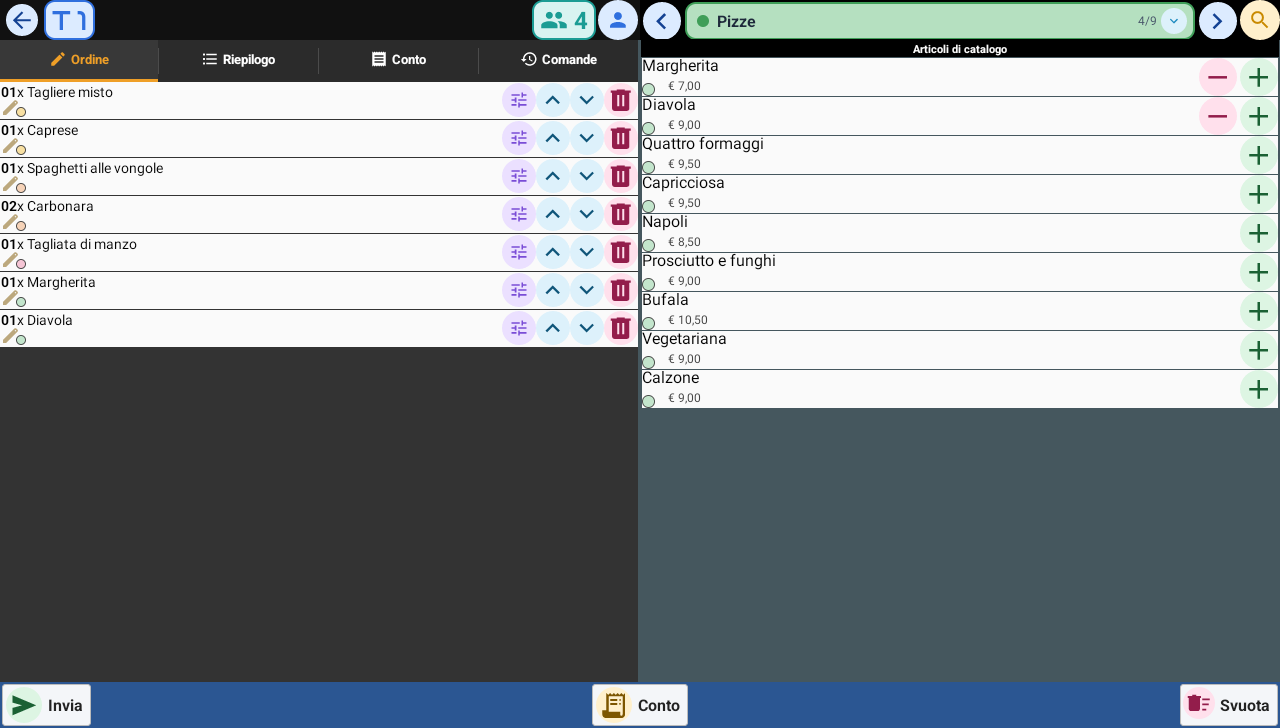
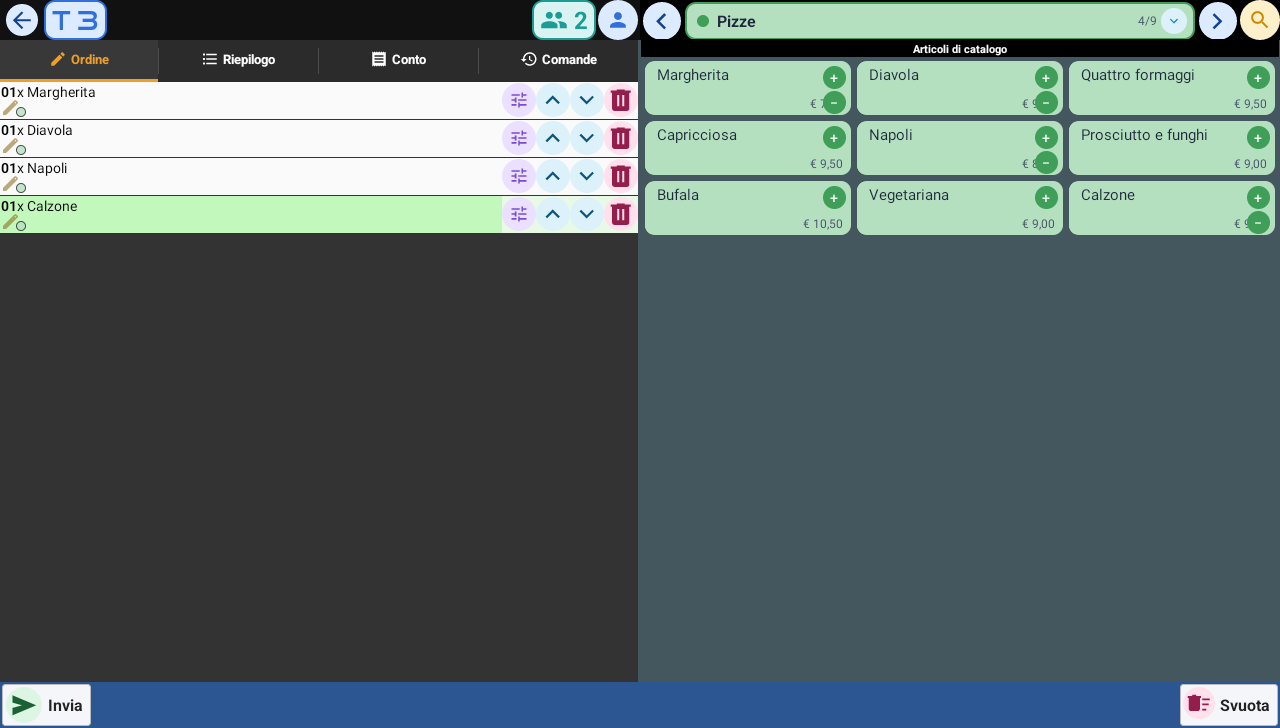
Tocca un tavolo per aprire l'ordine. In alto a sinistra c'è il tasto per tornare indietro e il numero del tavolo; a destra il tasto con il numero di ospiti, quello del cameriere e la ricerca degli articoli. Sulla parte sinistra ci sono quattro schede: Ordine (le righe che stai preparando), Riepilogo, Conto e Comande; sulla destra il catalogo, diviso per reparto: con le frecce o con il menu in alto scegli il reparto (per esempio Pizze, 4 di 9).
Aggiungere le portate#
Nel catalogo il tasto + aggiunge la portata all'ordine; il tasto -, che compare sulle portate già ordinate, ne toglie una. Il catalogo si può vedere come elenco o come griglia di tasti grandi, ognuno con + e - e il prezzo.
Le righe dell'ordine#
Ogni riga mostra la quantità, il nome e quattro tasti: quello con i cursori (le varianti, vedi sotto), le due frecce su e giù per cambiare l'ordine delle portate, e il cestino che toglie la riga. L'ordine delle righe conta, perché le comande arrivano ai reparti seguendolo.
Articoli a peso e a prezzo variabile#
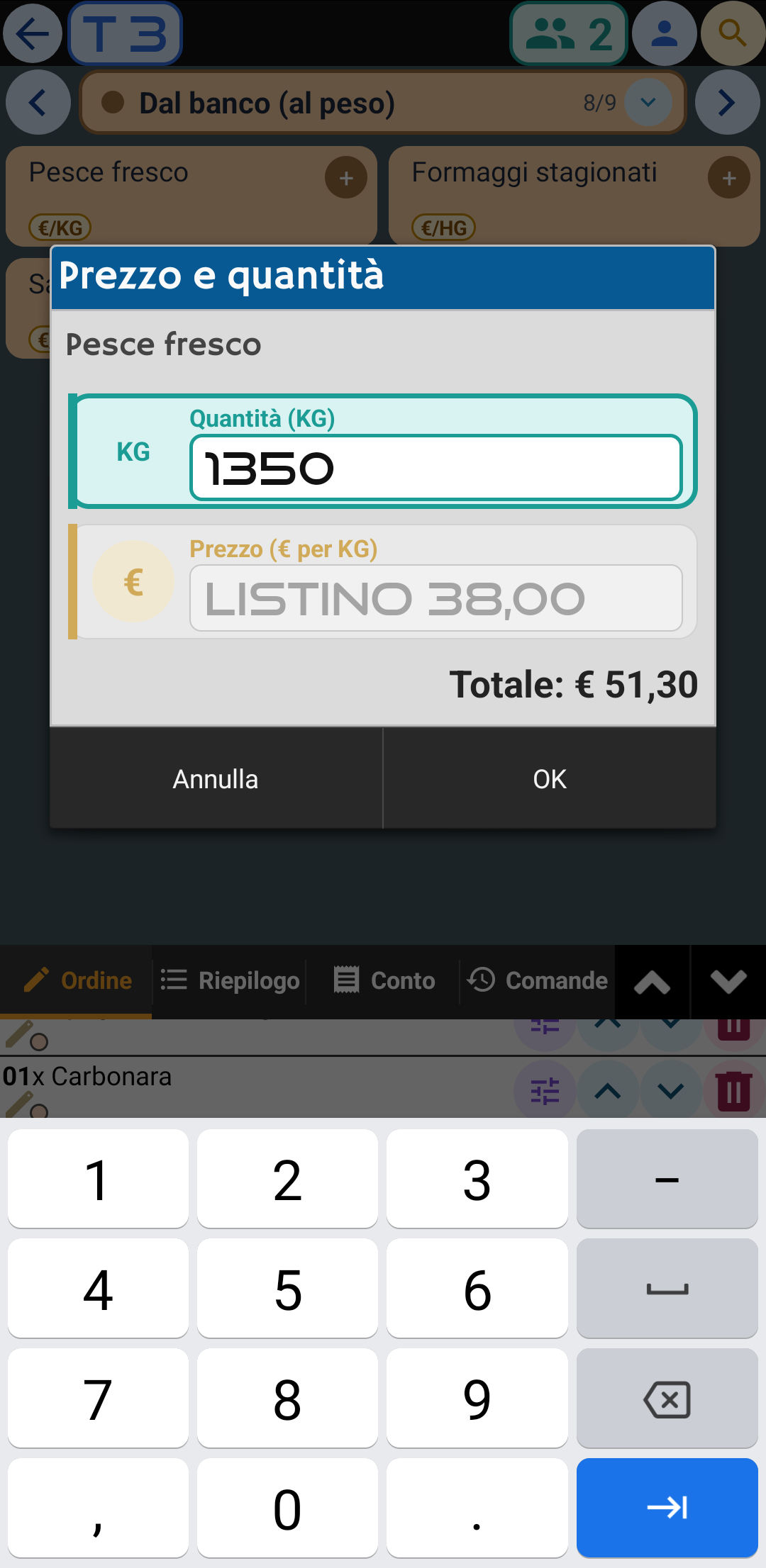
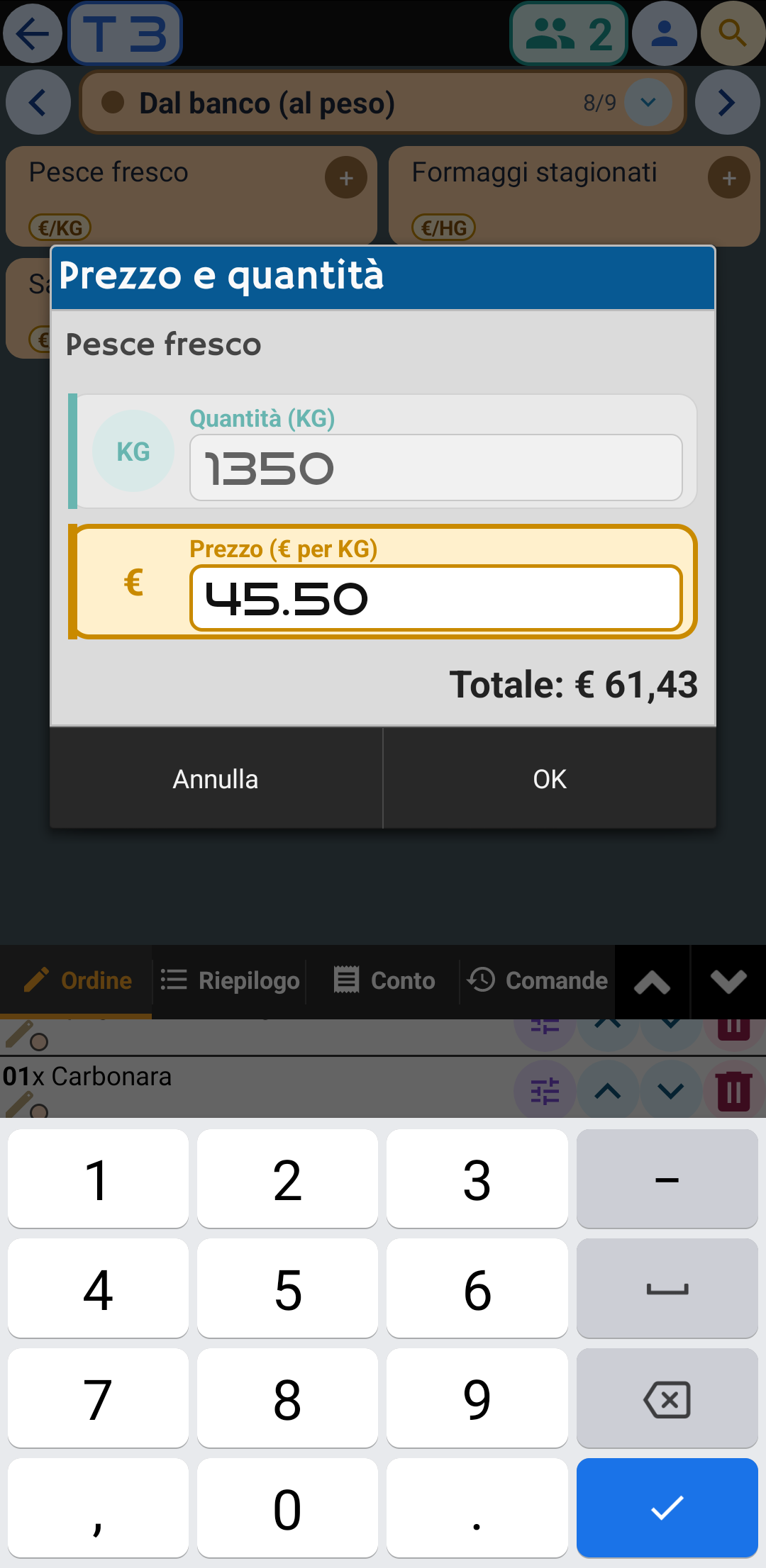
Gli articoli venduti a peso hanno sul tasto l'unità di misura (per esempio €/KG o €/HG). Toccandoli si apre Prezzo e quantità:
- scrivi la quantità (nell'esempio 1350, cioè 1,35 KG); finché non scrivi un prezzo, il prezzo è quello di listino, mostrato nel campo;
- per un prezzo diverso tocca il campo Prezzo e scrivilo (per esempio 45.50);
- in basso vedi il totale. Confermi con OK o annulli con Annulla.
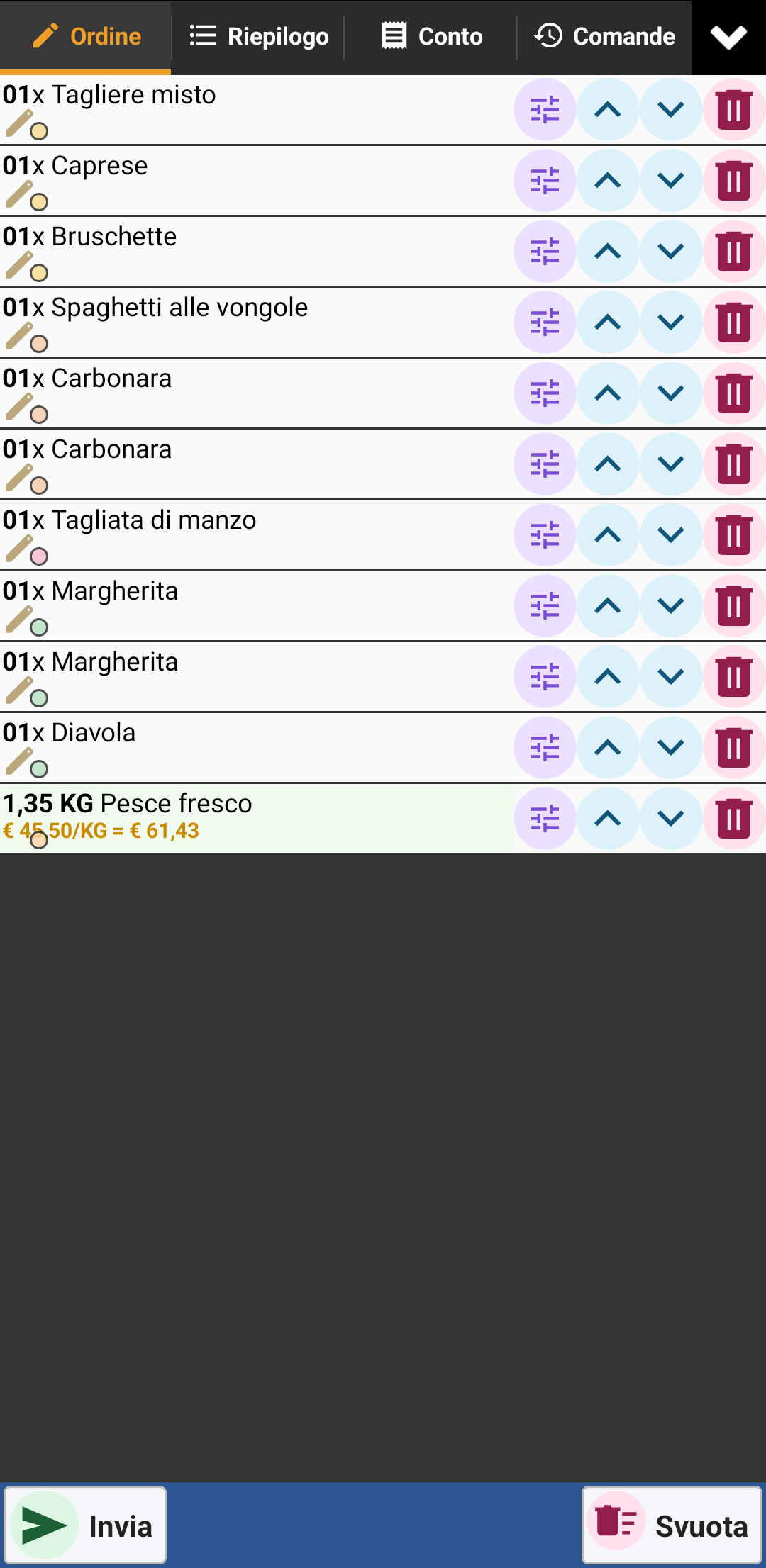
Nella riga dell'ordine compaiono la quantità, il prezzo al chilo e il totale (per esempio 1,35 KG Pesce fresco, € 45,50/KG = € 61,43).
Le varianti#
Con il tasto a cursori di una riga aggiungi le varianti della portata (per esempio una cottura o una nota per la cucina). Le varianti possono avere un prezzo: quelle a pagamento restano righe separate del conto, le altre vengono accorpate alla portata.
Inviare l'ordine#
In basso a sinistra Invia manda l'ordine a ShoppiX, che stampa le comande ai reparti; Svuota in basso a destra cancella l'ordine che stai preparando. La scheda Riepilogo mostra in sintesi le portate in preparazione; dopo l'invio le portate passano tra quelle già ordinate. Per ordinare altre portate più avanti basta riaprire il tavolo.
Il conto#
Il tasto Conto, in basso al centro, invia a ShoppiX la richiesta del conto del tavolo, che passa allo stato Conto. In ShoppiX può comparire la notifica a video delle richieste di conto, se l'hai attivata in connettività Comande. La scheda Conto mostra le voci del conto del tavolo e Comande quelle già inviate.
Come lavorano le comande#
L'ordine di inserimento delle portate è importante per le cucine e per i tempi: ShoppiX smista le comande tra le stampanti dei reparti seguendo l'ordine richiesto, mentre il conto del tavolo accorpa le portate uguali. ShoppiX può anche calcolare i coperti in base agli occupanti: vedi Tavoli e Stampa delle comande.