Catalogo e magazzino
Il catalogo
Il catalogo è l'anagrafica di tutti gli articoli che tratti. Da qui li inserisci, li classifichi e associ un codice a barre per la vendita. Gli articoli del catalogo servono poi a vendite, inventario e magazzino, fatture, statistiche, ordini, preventivi e a ogni altra operazione che riguardi la merce.
Solo per: Edicola
Come aprire il catalogo#
- Dalla cassa clicca Strumenti in basso a destra.
- Clicca Catalogo. Dalla cassa lo apri anche con il tasto Catalogo, se lo hai attivato, o con la lettera C.
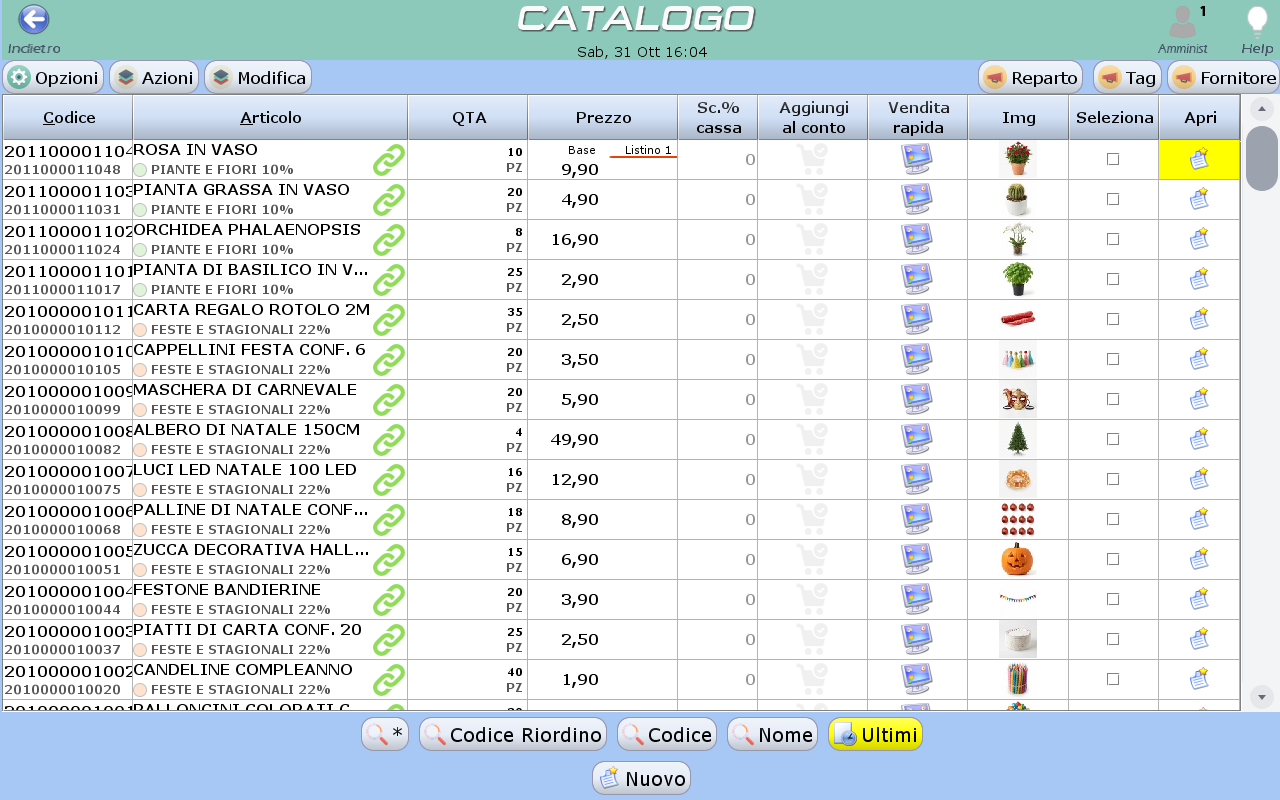
Cercare gli articoli#
In basso trovi i tasti di ricerca:
- Cerca per codice (il codice a barre) e Cerca per descrizione: sulla tastiera di ricerca si accendono solo i tasti per cui esistono articoli (completamento automatico).
- Cerca per codice riordino: il codice usato per gli ordini ai fornitori.
- Ultimi: mostra gli ultimi 300 articoli inseriti, dal più recente, e azzera i filtri generali.
Opzioni di ricerca e di visualizzazione#
Il menu Opzioni in alto contiene:
- Disabilita completamento automatico codice (per il lettore di codici a barre);
- Disabilita completamento automatico nome e attiva la ricerca «Full Text»: la ricerca per nome cerca in tutto il nome dell'articolo e non solo tra le lettere iniziali;
- Ricerca soltanto prodotti attivi: esclude gli articoli disattivati o eliminati;
- Prezzi IVA inclusa in vendita: mostra i prezzi con IVA;
- Ricerca ultimi articoli in base alla modifica: Ultimi ordina per data di ultima modifica;
- Attiva/Sospendi ordinamento colonne: abilita o no l'ordinamento cliccando sulle colonne;
- Configurazione listini: apre la configurazione dei listini.
Sotto la riga di separazione trovi le voci dei moduli opzionali in cloud: Ecommerce, Interscambio punti vendita cloud (DDT tra negozi) e Statistiche in cloud. Compaiono se il modulo fa parte della tua licenza.
Filtri generali#
In alto puoi filtrare l'elenco per reparto, per fornitore e, se abilitata, per famiglia (sottocategoria del reparto). La voce Nessun filtro toglie il filtro.
Il tasto Famiglia apre la scelta delle sottocategorie, raggruppate per reparto: tocca una o più voci e premi Applica (tra parentesi il numero di voci scelte). In ogni reparto c'è anche la voce Senza sottocategoria, per trovare gli articoli che non ne hanno. Nessun filtro toglie la scelta. Le sottocategorie si creano dalla configurazione dei reparti.
L'elenco degli articoli#
I risultati compaiono in una griglia, un articolo per riga, con codice, descrizione, quantità, unità di misura, prezzo e altro. Dalla griglia puoi modificare solo la quantità: clicca il campo (o premi Invio) e scrivi il nuovo valore.
Solo per: Abbigliamento
Per gli articoli con taglie e colori un clic sulla quantità apre la finestra con le quantità di ogni variante (vedi Scheda prodotto).
Se l'ordinamento delle colonne è attivo, clicca sul nome di una colonna per ordinare l'elenco.
Su ogni riga ci sono delle icone:
- aggiungi alla vendita: ogni clic aumenta di uno la quantità in cassa. L'icona è attiva se l'articolo è già nella vendita in corso;
- vendita rapida: include o esclude l'articolo dai pulsanti della vendita rapida;
- foto dell'articolo;
- modifica: apre la scheda prodotto;
- il lucchetto per gli articoli composti (vedi sotto).
Con Nuovo inserisci un nuovo articolo nella scheda prodotto; per inserirlo in modo più veloce vedi Nuovo articolo in sintesi.
Azioni#
Il menu Azioni raccoglie le operazioni sul catalogo:
- Importazione articoli, Importazione guidata da Excel e Importazione listino;
- Esportazione articoli e Esportazione articoli pianificata (a tempo);
- Importazione ed esportazione alias articoli (vedi Alias e codici EAN);
- Gestione codici seriali prodotti;
- Registra vendite da file esterno;
- Accedi a: Caricamento veloce (caricare le giacenze);
- Aggiunta sequenziale vendita: aggiunge alla vendita gli articoli della ricerca in sequenza;
- Visualizza report articoli;
- Comparazione costi di acquisto da file e Importazione articoli fornitori (e variazioni);
- Invia articoli attivi alle bilance (con il modulo bilance);
- Esegui procedura personalizzata e Esegui azione predefinita: procedure speciali fornite dall'assistenza;
- Sellout articoli (vedi sotto).
Solo per: Tabaccheria
Nell'edizione tabaccheria trovi anche Aggiornamento listino tabacchi.
Modifica: operazioni su più articoli#
Il menu Modifica agisce sugli articoli che hai spuntato nella colonna di selezione oppure su tutto l'elenco filtrato:
- Esegui: Touch/Palmari: abilita o disabilita per tutti gli articoli filtrati il flag che li mette nella vendita rapida e nell'applicazione per palmari;
- Assegna sottocategoria (se le sottocategorie sono abilitate): dà la stessa sottocategoria agli articoli scelti, vedi più sotto;
- Disabilita o abilita flag Non Fiscale (rispettivamente per articoli non esenti e per esenti);
- Sposta nel reparto gli articoli selezionati;
- nell'edizione tabaccheria, Allinea flag Tabacco al reparto Tabacchi.
Prima di agire il programma mostra quanti articoli verranno modificati (e se agisce su tutto l'elenco) e chiede conferma. Le operazioni su più articoli non sono disponibili con il servizio di assistenza scaduto; con gli articoli spuntati richiedono le versioni DigiShop e altrimenti il programma lo segnala senza modificare nulla.
In fondo al menu, in arancione, ci sono le operazioni che non si possono annullare:
- Imposta IVA articoli come IVA del reparto (se l'IVA è gestita per reparto);
- Azzera le giacenze;
- Elimina articoli: gli articoli spuntati vengono disattivati e i loro collegamenti (alias, codici EAN, fornitori) vengono eliminati.
Assegnare una sottocategoria a più articoli#
Con Modifica > Assegna sottocategoria dai la stessa sottocategoria a tutti gli articoli spuntati o, senza spunte, a tutto l'elenco.
- Cerca o filtra gli articoli e, se vuoi agire solo su alcuni, spuntali.
- Clicca Modifica e poi Assegna sottocategoria.
- Tocca la sottocategoria da assegnare. Le sottocategorie sono raggruppate per reparto; la voce Senza sottocategoria toglie la sottocategoria agli articoli.
- Controlla il numero di articoli e conferma.
Una sottocategoria vale per nome anche negli altri reparti che la hanno. Gli articoli dei reparti che non hanno quella sottocategoria restano come sono: il programma, a fine operazione, ti dice quanti sono.
Duplicare un articolo#
Per creare un articolo identico a uno esistente, cercalo e clicca sulla cella Codice: scegli di duplicarlo oppure di aprire la sua scheda. Nella duplicazione vengono riproposti tutti i dati dell'articolo tranne i codici (codice e codice di riordino restano univoci e vengono assegnati in automatico). Puoi cambiare qualunque dato: il nuovo articolo viene creato solo quando premi Salva.
Articoli composti#
Un articolo composto contiene altri articoli, ciascuno con la sua quantità. In vendita lo richiami come un articolo solo, ma vendita e magazzino registrano tutti gli articoli che lo compongono. Qualsiasi articolo può essere contenitore o contenuto, ma per un solo livello: un composto dentro un composto non viene scomposto.
Rendere un articolo composto#
- Cerca l'articolo.
- Clicca l'icona del lucchetto sulla sua riga.
- Nella finestra clicca Converti in articolo composto. Al posto del lucchetto compare un'icona con il numero di articoli che lo compongono (all'inizio zero).
Aggiungere un articolo a un composto#
- Cerca l'articolo da aggiungere e clicca il suo lucchetto.
- Scegli l'articolo composto di destinazione: compare l'elenco dei suoi componenti.
- Indica la quantità (per esempio 0,600, 0,850 o 3, secondo l'unità di misura). Per le aggiunte successive il programma propone l'ultimo composto usato.
Sellout degli articoli#
Sellout articoli confronta i carichi di magazzino con le vendite e mostra la percentuale di uscita degli articoli che hai filtrato. Funziona solo se è attivo il log avanzato dei movimenti di magazzino (funzione speciale: chiedi al tuo rivenditore), e analizza i dati dalla data di attivazione. Considera come entrate i nuovi articoli con quantità, il caricamento veloce e gli ordini; come uscite le vendite.
Solo per: Abbigliamento
Taglie e colori#
I tasti Gestione taglie e Gestione colori aprono le finestre in cui definisci le taglie e i colori usati negli articoli.
Per tornare al menu principale clicca il tasto .