Configurazione
Impostazioni
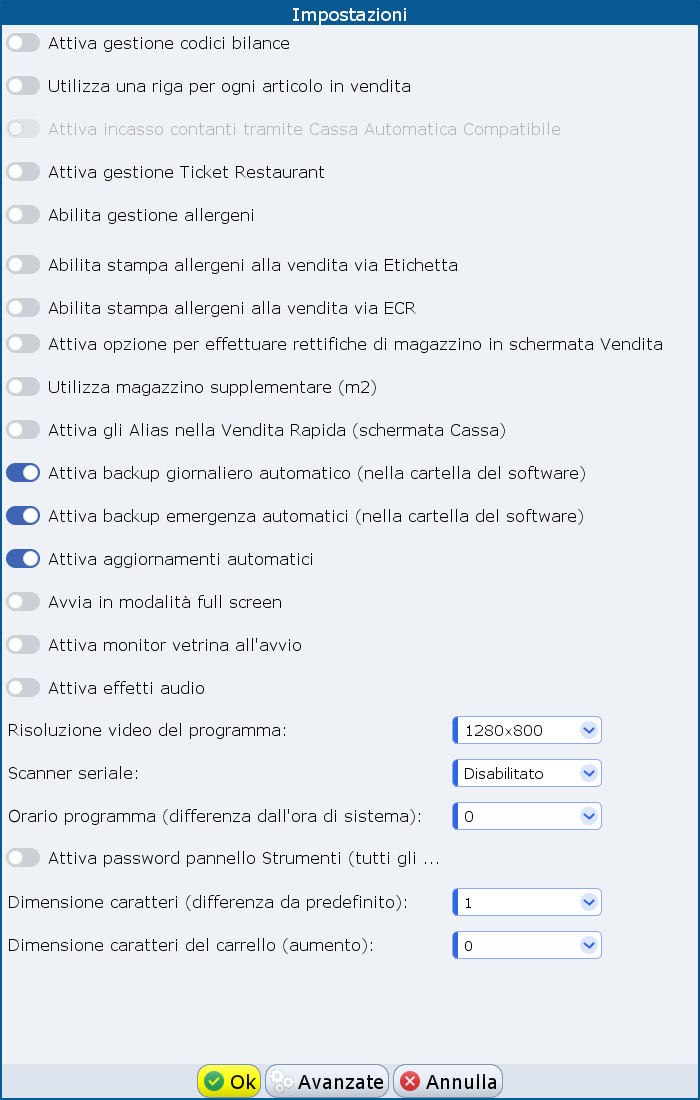
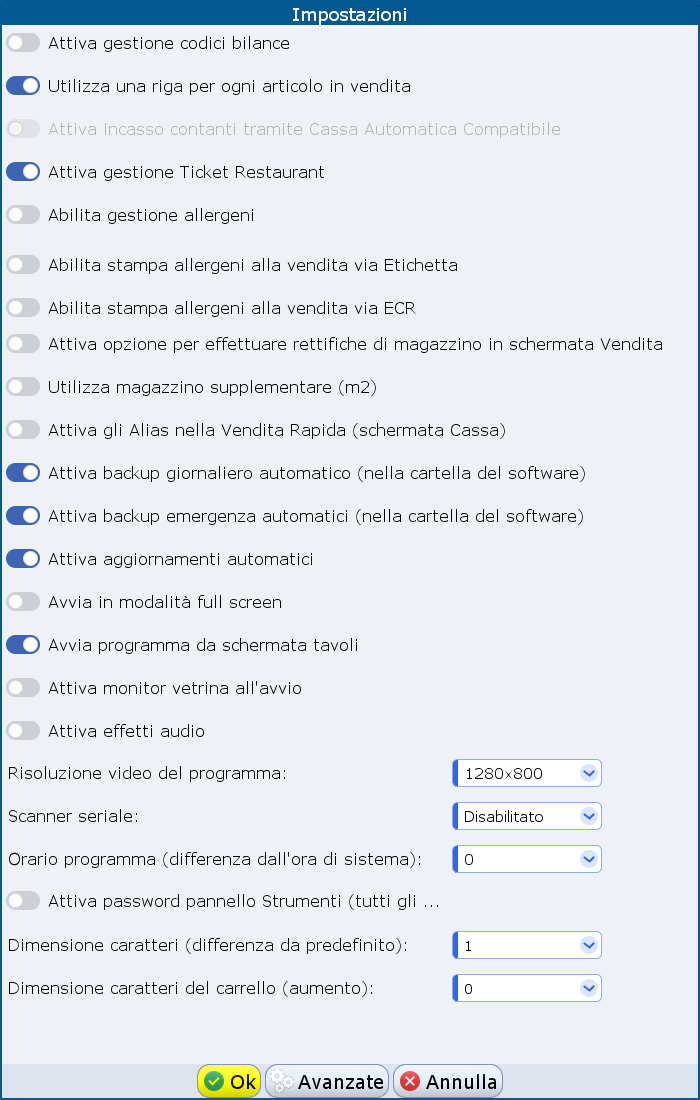
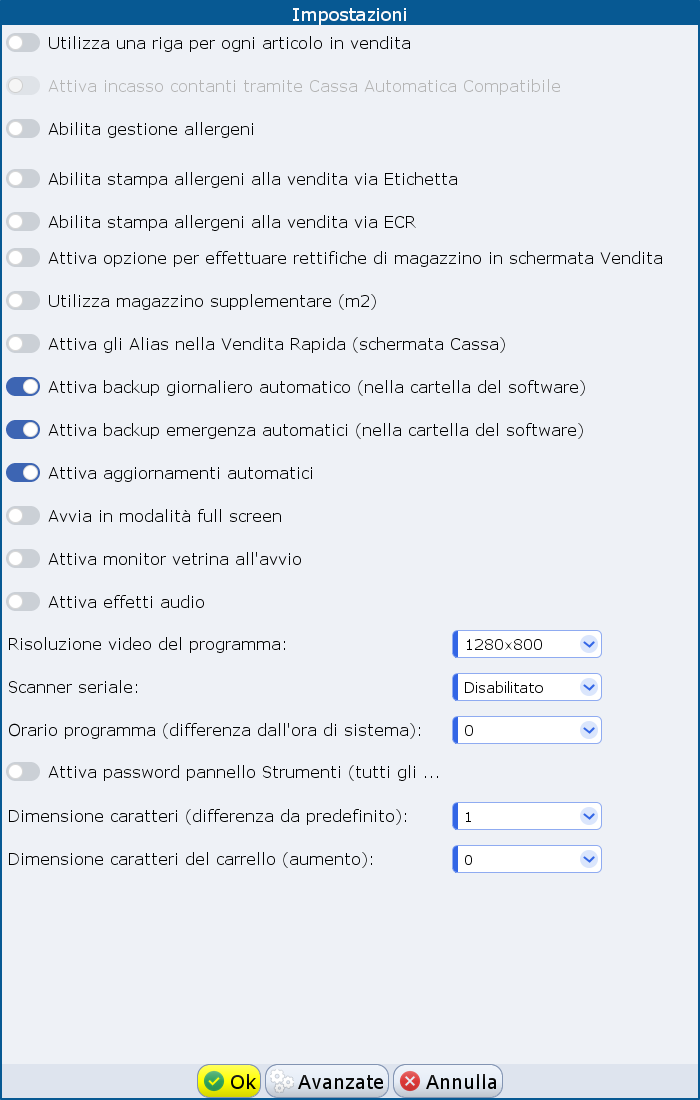
In questa finestra scegli le impostazioni generali di ShoppiX: cosa si attiva in vendita, i backup automatici, l'aspetto del programma e la password. Le impostazioni più tecniche stanno nelle Avanzate.
Solo per: Negozio
Solo per: Ristorazione
Solo per: Tabaccheria
Solo per: Abbigliamento
Come aprire la schermata#
- Dalla cassa clicca Strumenti in basso a destra.
- Clicca Configurazione.
- Clicca Impostazioni.
Con OK salvi le modifiche; alcune diventano effettive solo dopo il riavvio, che il programma segnala. Annulla chiude senza salvare.
In vendita#
Solo per: Negozio, Ristorazione
Attiva gestione codici bilance#
Abilita la lettura dei codici a barre prodotti dalle bilance da banco. Ci sono due casi:
- se la bilancia ha stampato un'etichetta o uno scontrino di un prodotto presente anche nel catalogo, vengono estratti il prezzo e la quantità dell'articolo venduto. Per esempio, se la bilancia ha un articolo con PLU 00030 e nel catalogo c'è un prodotto con codice 00030, alla vendita vengono presi i dati di quell'articolo;
- se invece l'articolo non è presente nel catalogo, viene letto il prezzo di vendita e riportato come prodotto generico.
Esempio. La bilancia ha l'articolo «Pane» con codice 00023 e stampa un codice a barre come 2 00023 0 00105 0, dove «2» è il carattere di controllo (sempre 2), «00023» è il codice della bilancia, il carattere centrale deve essere «0» o «1» per gli articoli con il prezzo nell'etichetta e «00105» è il prezzo di vendita (1,05; il formato può variare). Nel programma il codice per essere trovato deve essere «00023» e non «23».
Per esigenze più avanzate c'è il modulo bilance, che permette anche un controllo dinamico dei dati tra le bilance e il programma e di interpretare le etichette a corpo o a peso: vedi Bilance.
Utilizza una riga per ogni articolo in vendita#
Con l'opzione attiva, aggiungendo più volte lo stesso articolo non si incrementa la quantità ma si crea una nuova riga. Se è spenta, gli stessi articoli vengono accorpati (se non ci sono differenze di prezzo o altre condizioni particolari).
Attiva gli Alias nella Vendita Rapida (schermata Cassa)#
Mette anche gli alias degli articoli tra i pulsanti della vendita rapida.
Solo per: Negozio, Ristorazione
Attiva gestione Ticket Restaurant#
Abilita o disabilita la gestione dei buoni pasto (il nome compare accanto all'opzione).
Allergeni#
Tre opzioni: Abilita gestione allergeni, Abilita stampa allergeni alla vendita via Etichetta e Abilita stampa allergeni alla vendita via ECR.
Attiva opzione per effettuare rettifiche di magazzino in schermata Vendita#
Rende disponibile, in vendita, la rettifica di magazzino: con gli articoli nel carrello registri il movimento di magazzino senza registrare una vendita. Il tasto Rettifica è riservato all'amministratore.
Utilizza magazzino supplementare (m2)#
Abilita la quantità secondaria, una seconda giacenza per un secondo magazzino, nella scheda prodotto.
Attiva incasso contanti tramite Cassa Automatica Compatibile#
Si può spuntare solo se il modulo della cassa automatica è attivo nella tua licenza: vedi Cassa automatica.
Scanner seriale#
Indica la porta COM a cui è collegato un eventuale lettore di codici a barre con collegamento seriale, oppure Disabilitato se non serve. La stessa porta non può essere usata anche dal registratore di cassa: il programma lo segnala. Vedi Lettore di codici a barre.
Solo per: Tabaccheria
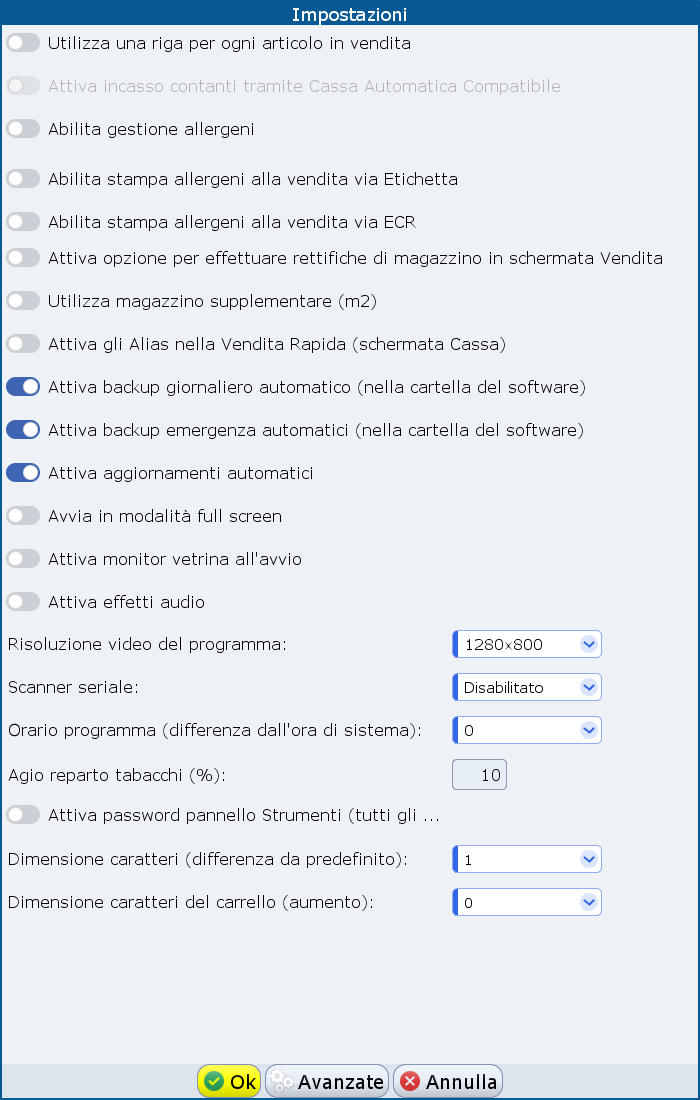
Agio reparto tabacchi (%)#
La percentuale di agio predefinita per i prodotti del reparto Tabacchi. Il valore predefinito è 10.
Dati e sicurezza#
Attiva backup giornaliero automatico#
Esegue un backup a ogni avvio del programma. I backup automatici sono salvati nella sottocartella backup della cartella del software. Se non hai una tua politica di salvataggio dei dati, conviene lasciarlo attivo.
Attiva backup emergenza automatici#
Esegue un backup di emergenza ogni ora. In caso di necessità permette il recupero guidato dei dati con Ripristina dati (vedi Configurazione).
Attiva aggiornamenti automatici#
Ad ogni avvio il programma cerca gli aggiornamenti disponibili (il PC deve essere connesso a Internet) e li scarica e installa. In alternativa puoi usare Aggiorna e Moduli nel pannello Configurazione. Ti consigliamo di non disattivare questa opzione.
Attiva password pannello Strumenti (tutti gli utenti)#
Con la password protegge l'accesso a tutte le funzioni diverse dalla cassa, e puoi comunque continuare a vendere. Spunta l'opzione e scrivi la password nel campo Cambia password: se la password è abilitata deve essere presente. Con la password inserita e non ancora sbloccata, Impostazioni ed Elimina stats non sono disponibili. Per gli accessi dei singoli operatori vedi Utenti.
Avvio e aspetto#
Avvia in modalità full screen#
Avvia il programma a schermo intero. Se la togli, ShoppiX si apre in una finestra di Windows, e puoi usare il PC durante la giornata di lavoro.
Solo per: Gestione tavoli
Avvia programma da schermata tavoli#
Se attiva, la prima schermata all'avvio è la gestione dei tavoli; altrimenti il programma parte dalla cassa. Vedi Tavoli.
Attiva monitor vetrina all'avvio#
Se la vetrina pubblicitaria è attiva, avvia gli spot all'avvio del programma. Vedi Vetrina pubblicitaria.
Attiva effetti audio#
Emette un suono alla pressione dei tasti funzione.
Risoluzione video del programma#
Imposta la dimensione dell'area di lavoro. Le voci dipendono dal tuo schermo: auto, 800x600, 1024x768 e la risoluzione dello schermo, quando lo consente. Cambiando risoluzione l'interfaccia può avere lievi differenze, e le schermate di questo help possono non corrispondere esattamente.
Dimensione caratteri e dimensione caratteri del carrello#
Dimensione caratteri (differenza da predefinito) ingrandisce i testi del programma (da 0 a 14). Dimensione caratteri del carrello (aumento) ingrandisce solo i testi del carrello di vendita (da 0 a 10).
Orario programma (differenza dall'ora di sistema)#
Permette di avere nel programma un orario diverso da quello del sistema operativo, da -12 a +12 ore. Esempio: se il PC è alle 10:15 e imposti -2, il programma lavora alle 8:15. Serve anche per far rientrare in una stessa giornata lavorativa operazioni fatte di notte senza che il programma cambi giorno.
Impostazioni avanzate#
Il tasto Avanzate apre le Opzioni avanzate: tutte le altre impostazioni del programma, con molte voci per i moduli e le periferiche. Prima di aprirle il programma chiede un codice di autorizzazione, che ti comunica l'assistenza o il tuo rivenditore.
- le opzioni sono raggruppate in sezioni; per trovarne una velocemente scrivi nel campo Filtra elementi;
- passando il mouse su una voce compare il suo codice (rif), che puoi comunicare all'assistenza e cercare nello stesso campo;
- le sezioni dei moduli non attivi nella tua licenza si vedono, ma le opzioni sono bloccate con l'avviso Modulo opzionale non abilitato.
Le sezioni sono queste. Per ognuna riporto alcune delle voci, solo come esempio: le trovi tutte nella finestra.
| Sezione | Per esempio |
|---|---|
| Configurazioni ECR | Messaggio di cortesia sul display, buffer comandi Xon/Xoff, invio di prelievi e versamenti all'ECR, arrotondamenti degli sconti e delle righe di vendita per eccesso, nomi e numeri dei pagamenti (tender) per contanti, assegno, credito e carta. Contatta il tuo tecnico ECR prima di cambiare qualcosa. |
| Vendita | Assegnare l'IVA degli articoli in base ai reparti, tasto «Scontrino di cortesia», avviso per vendite con articoli a prezzo zero, avviso se il cliente non è trovato con il codice fiscale, reparto predefinito all'avvio, limite di prezzo per articolo e di importo per vendita, totale del conto sul monitor secondario, arrotondamento dei centesimi per i pagamenti in contanti. |
| Documenti di vendita | Tagliando di riepilogo con prodotti fiscali e non fiscali (ECR o ESC/POS), Stampa Preconto insieme alla stampa dello scontrino fiscale (ESCPOS), Concludi le vendite con Ricevuta, Ricevute: utilizza la stessa numerazione delle Fatture, Utilizza nuovo formato preventivo (2.0) (DigiShop, vedi Preventivo). |
| Operatori | Stampare l'operatore in testa allo scontrino fiscale, disconnettere l'operatore dopo ogni vendita, limitare le azioni di gestione e quelle ECR per gli utenti Cassa. Vedi Utenti. |
| Postazioni in rete | Sincronizzare i nomi dei reparti e gli oggetti della vendita rapida, gestire gli oggetti della vendita rapida dai client, centralizzare i movimenti di magazzino in rete, percorso della cartella immagini. |
| Layout e grafica | Altezza dei tasti articolo e reparto in vendita, immagine piena sul tasto articolo, conferma per la rimozione degli articoli in vendita, nascondere i tasti delle varianti, disposizione «Modalità Piadineria» con i reparti a colonne. |
| Totem & Self service | Dimensione dei testi, opzioni grafiche del totem, taratura grafica della nuova interfaccia self, varianti articolo, numero di reparti per riga, dimensioni delle immagini dei tasti reparto. |
| Stampe e documenti | Fatturazione riepilogativa (fatture di fine mese), stampa di fatture differite, DDT, prenotazioni e statistiche sulla stampante Ricevute o Preconto (ESC/POS), preconto in formato alternativo, quantità a sinistra, stampa del logo. |
| Ristorazione e Ristorazione: dispositivi mobili e listini | Varianti da Android e dalla cassa, comande con modalità «Portata/Uscita», stampa separata a ogni pausa, righe minime e vuote da stampare, suono della comanda, stampanti di backup; totale dei conti nei tavoli del tablet, reparti delle comande, listino dedicato agli ordini dei camerieri. |
| Tabaccheria | Tabacchi sempre non fiscali, riordino tabacchi con le quantità negative come sottoscorta, avviso di aggiornamento dei tabacchi su questa postazione; la seconda azienda con il secondo registratore (indirizzo IP, porta, prova di collegamento) e le due opzioni del pagamento POS (vedi Tabaccheria con due aziende). La sezione si vede solo nella versione Tabaccheria. |
| Opzioni di gestione | Sottoreparti e famiglie, Gratta e vinci, Giropizza, uso del magazzino secondario per scalare vendite e DDT consegnati, ottimizzazioni carburanti, modalità Biglietteria / Coupon con tagliandi a seriale univoco. |
| Fidelity Card | Fidelity prepagata, modalità Abbonamento, punti ogni XX di spesa, valore di un punto, soglie e limiti per il consumo dei punti. Vedi Fidelity card. |
| Pagamenti automatici contanti (Cassetto automatico) | Attivare l'incasso, tipo di cassa automatica, indirizzo IP, pagamento di emergenza in contanti agli operatori, modalità veloce. Vedi Cassa automatica. |
| Opzioni di controllo | Inventario storico del magazzino, log avanzato dei conti, registrazione e visualizzazione nelle statistiche delle vendite non fiscali. |
| Opzioni barcode | I codici a barre. Vedi Codici a barre. |
| Bilance | Gestione dei codici bilance, barcode con qualsiasi carattere di controllo, reparti nel barcode, cartella delle bilance. Vedi Bilance. |
| Funzioni speciali | Lotto degli articoli per gli allergeni in vendita e nelle fatture differite, conteggio dei colli per riga articolo. |
| Parametri speciali | Numero di decimali per prezzi di vendita, quantità e prezzi negli ordini, lunghezza dei nuovi codici articolo e codici di riordino, aggiornamento del prezzo di acquisto al salvataggio dell'ordine. |
| Altro | Compressione delle statistiche, stati disponibili dei documenti, orario nelle ricevute e fatture. |
| Assistenza | Simulazione ESC/POS, log degli ordini, parametri di prova del collegamento ECR (Trace, Delay e simili), test di stampa. Da modificare solo su indicazione dell'assistenza tecnica. |
| Elenco indirizzi IP di questa postazione | Gli indirizzi IP del PC, utili per collegare palmari e altre postazioni. |
Per le opzioni di singoli argomenti cerca anche nella pagina dedicata (per esempio le comande, i tavoli o le bilance).