Importazione del catalogo
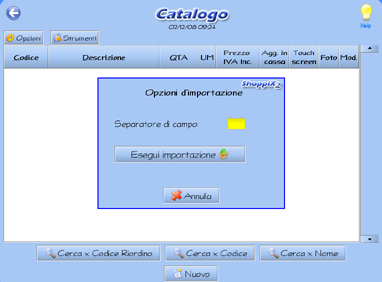
Questa
funzionalità, raggiungibile tramite il tasto "Strumenti"
del pannello del catalogo o dal pannello Configurazione mediante l'apposita icona.
Consente di effettuare una importazione di
articoli all'interno del catalogo utilizzando come fonte dati dei
semplici file di testo, di tipo 'csv' o 'txt'. La procedura di
importazione può essere sfruttata per l'inserimento e per la
modifica dei dati del catalogo (quantità di magazzino, prezzi,
nomi, ecc...).
I file di testo da utilizzare per questa
operazione devono essere strutturati rispettando i criteri che
verranno ora descritti:
- il file dei dati da importare deve contenere nella prima riga i nomi dei valori da
importare ed in ogni riga successiva i valori degli articoli,
in corrispondenza dei nomi identificativi (vedere il paragrafo
'Esempi pratici');
- i valori da immettere per ciascun prodotto
devono essere associati ai nomi che identificano tali valori; tali
nomi identificativi sono descritti nel paragrafo 'Nomi dei campi';
- i nomi ed i relativi valori devono essere riportati in sequenza,
separati da un carattere di punteggiatura (','; '.'; ';'; ecc...),
senza spazi;
Nomi dei campi (chiavi di importazione)
I
nomi dei campi (e quindi i rispettivi valori) che possono essere immessi con la procedura di importazione
sono i seguenti:
- CODICE
- CODICE_RIORDINO
- NOME
- VOCE_SCONTRINO
- PREZZO_ACQUISTO
- PREZZO_VENDITA
- REPARTO
- QUANTITA
- QUANTITA_ALLARME
- LIVELLO_RIORDINO
- DESCRIZIONE
- NON_FISCALE
- FAMIGLIA
- UM
- NOTE
- AGGIUNGI_QUANTITA
Il campo 'AGGIUNGI_QUANTITA' permette di aggiungere una quantità al valore di magazzino dell'articolo in questione.
Criteri di
importazione
Quando
si esegue l'importazione dei dati non è necessario utilizzare
tutti i nomi dei valori previsti, possono essere utilizzati soltanto
quelli di cui si necessita. Questo soprattutto se si opera in
modifica dei dati.
PREZZI: I prezzi si intendono iva inclusa (L'aliquota iva verrà automaticamente assegnata in base al reparto associato)
REPARTO: Il valore della voce reparti deve essere numerica (es: 1, 2, 3, ecc...). Dalla versione 3.05.55 può essere testuale ma deve necessariamente corrispondere ad un reparto esistente
UM: Unità di misura (PZ, KG, CF, LT, ML,...)
Non ci sono opzioni per distinguere tra una procedura di inserimento ed una procedura di
modifica, infatti l'operazione da eseguire avviene automaticamente.
Quindi, se il codice dell'articolo che si sta importando esiste nel
catalogo si procede con la modifica dei restanti dati, altrimenti
viene effettuato l'inserimento.
Non devono essere presenti altre colonne oltre a quelle identificabili (ammesse).
Esempi pratici
Esempio
numero 1 di importazione articoli:
CODICE;CODICE_RIORDINO;NOME;PREZZO_VENDITA;REPARTO;QUANTITA
991;R991;ARTICOLO-A;10,00;5;48
993;R993;ARTICOLO PROVA;3.15;9;21
992000;992000;ARTICOLO-B;25,55;8;16
993;R993;ARTICOLO-C;3.15;9;21
Esempio numero 2 di importazione articoli:
CODICE;AGGIUNGI_QUANTITA
991;6
992;20
993;12
Campi opzionali per Articoli con Taglia a e Colore (dalla versione 3.02.60)
Sono disponibili ulteriori campi per l'importazione di sottoprodotti con Taglia e Colore.
I campi in questione sono i seguenti:
- BARCODE
- TAGLIA
- COLORE
Il campo 'BARCODE' identifica univocamente il codice dell'articolo finale per la vendita (il sottoprodotto con Taglia e Colore)
che sarà legato al relativo articolo principale.
I campi 'TAGLIA' e 'COLORE' identificano i relativi attributi taglia e colore dell'articolo e
possono contenere il codice dell'attributo (vedi caso A) oppure la descrizione dell'attributo (vedi caso B).
Caso A: in questo caso si stanno indicando Taglie e Colori facendo riferimento ad attributi
già definiti nell'applicazione con l'apposita gestione di Taglie (vedi) e Colori (vedi).
Quindi, ad esempio, per un valore di Taglia '0030' si farà riferimento alla Taglia già creata nell'applicazione come descrizione 'XXL' e quindi codice '0030'.
Caso B: in questo caso si stanno indicando Taglie e Colori come descrizione dello stesso e non facendo riferimento
ad attributi creati nell'applicazione con l'apposita gestione di Taglie (vedi) e Colori (vedi).
Quindi, ad esempio, per un valore di Taglia 'XXS' o per un valore di Colore 'Viola' si indicherà direttamente l'attributo da assegnare.
L'atributo verrà cercato all'interno dell'applicazione e se non verrà individuato verrà creato come nuovo e associato quindi all'articolo stesso.
In entrambi i casi i valori degli attributi inseriti vengono ricercati dalla procedura di importazione tra i Codici e poi tra le Descrizioni degli
attributi presenti nell'applicazione, al fine di ridurre al minimo la duplicazione delle taglie e dei colori da gestire.
in modo che questo venga automaticamente creato nell'applicazione come nuovo app
al valore di magazzino dell'articolo in questione.
Nella fase di importazione di questi articoli con Taglia e Colore il campo 'BARCODE' viene utilizzato come codice e come
codice di riordino dell'articolo finale. Se tale campo non dovesse essere presente il Codice articolo ed il Codice di Riordino dell'articolo
verranno automaticamente creati partendo dai codici dell'articolo principale (di riferimento).
Inoltre è possibile che si stiano inserendo articoli con Taglia e Colore il cui articolo principale ancora non esiste,
cioè quando non viene identificato mediante i campi 'CODICE_RIORDINO', 'CODICE' oppure tali campi sono assenti.
In tal caso la procedura cercherà di creare l'articolo principale con i dati forniti.
Sarà tuttavia necessario che sia presente il campo 'NOME' per il buon esito (al fine di non creare articoli difficili da individuare in un secondo momento).
I campi 'CODICE' e 'CODICE_RIORDINO' verranno generati automaticamente se non presenti.
Seguono alcuni esempi di utilizzo:
- Esempio 1 (con dati articolo principale e con taglia e colore indicati tramite descrizione):
BARCODE;CODICE_RIORDINO;NOME;PREZZO_ACQUISTO;PREZZO_VENDITA;QUANTITA;TAGLIA;COLORE;
8111188864221;BAA000C;"GONNA LUNGA";50.00;99.90;4;"XXL";"BLU";
8111188864222;BAA000C;"GONNA LUNGA";50.00;99.90;8;"XL";"BEIGE";
- Esempio 2 (con taglia e colore indicati tramite descrizione):
BARCODE;CODICE;QUANTITA;TAGLIA;COLORE;
8111188864221;611118886;"GIUBBINO UOMO";4;"XXL";"BLU";
8111188864222;611118886;"GIUBBINO UOMO";8;"XL";"ROSSO";
- Esempio 3 (con taglia e colore indicati tramite codice di riferimento):
BARCODE;CODICE;QUANTITA;TAGLIA;COLORE;
8111188864221;611118886;"GIUBBINO UOMO";4;0030;029;
8111188864222;611118886;"GIUBBINO UOMO";8;0025;"048;
La procedura di importazione di articoli taglie e colori è attiva soltanto per la creazione articoli e non
per l'aggiornamento dei dati esistenti.
Importazione dei dati tramite un foglio di calcolo
Per eseguire una importazione da un foglio di calcolo (ad esempio tramite Microsoft Excel o OpenOffice Calc) i criteri sono gli stessi esposti sopra.
In fase di salvataggio del file da importare sarà necessario specificare "Salva con nome..." andando quindi a selezionare la tipologia di file "CSV (comma separated values)" che consentirà la creazione di un file valido per l'importazione.
In ogni caso è fondamentale che la prima riga contenga le chiavi dei valori (CODICE, NOME, ecc&) e che siano identiche a quelle indicate, per consentire al programma di identificare i dati che si stanno importando.
In caso di difficoltà suggeriamo di effettuare una esportazione dei dati di catalogo in CSV o XLS (in base al programma che si utilizzerà per gestire l'importazione dei dati), utilizzando la funzionalità speculare "Esportazione catalogo" ed accessibile dagli stessi pannelli da cui si è acceduti a questa funzionalità (consultare il relativo paragrafo per maggiori informazioni).
Ottenuto il file esportato come esempio sarà ancora più semplice comprendere la struttura del file di importazione prendendo come esempio il file esportato e modificando soltanto i valori, mantenendo quindi invariata la riga di intestazione (chiavi di importazione).